코로나 때 처음 줌 써봤다가 그 이후로 거의 안 쓰는 분들 많으시죠? 저도 그랬어요. 재택근무 끝나고 나서는 거의 안 쓰다가 최근에 온라인 미팅이 다시 늘면서 다시 쓰게 됐는데 모르는 기능들이 꽤 있더라고요. 오늘은 줌 처음 쓰는 분들도 바로 쓸 수 있게 기본 사용법부터 유용한 기능까지 정리해드릴게요.
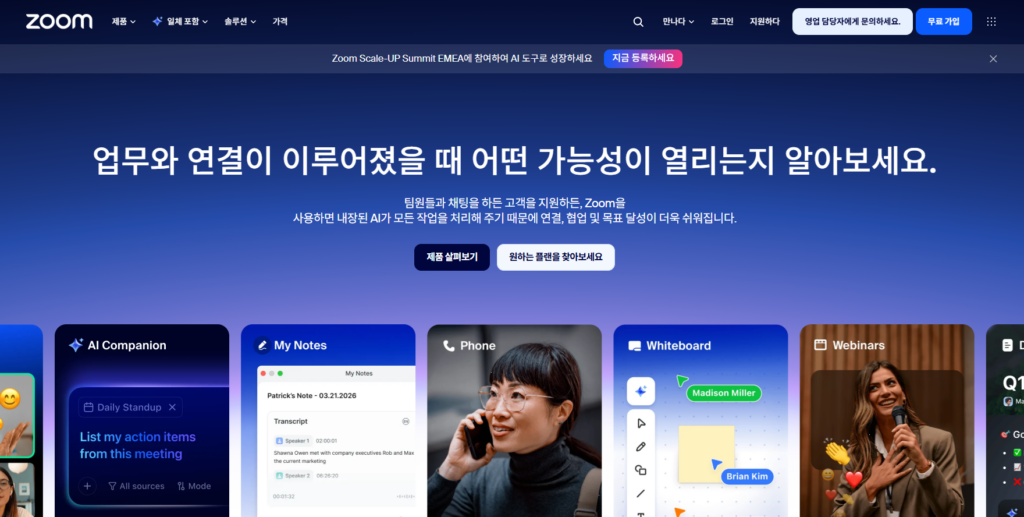
줌 설치 및 시작하기
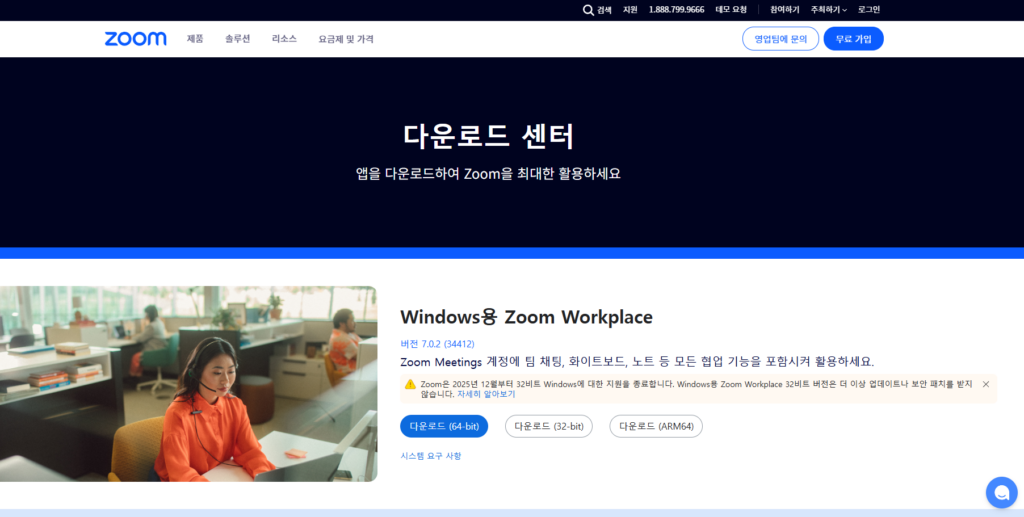
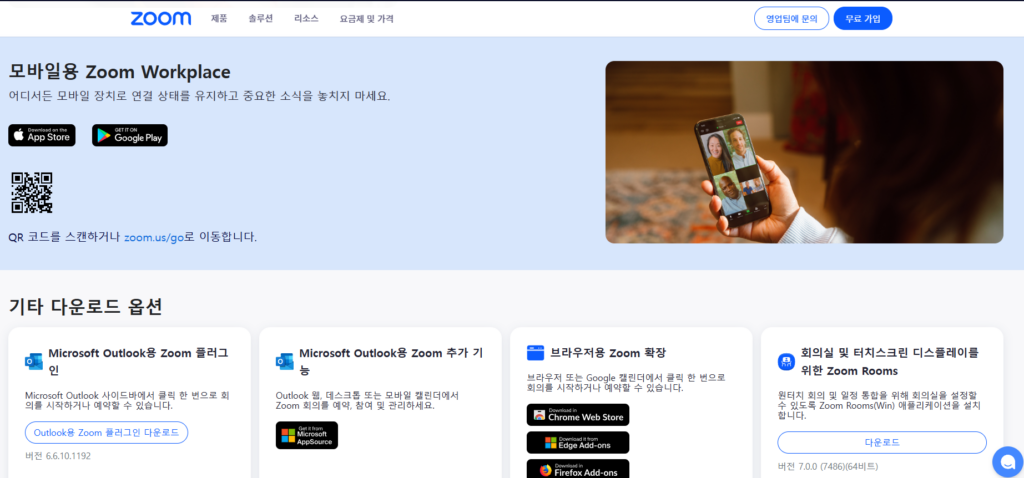
zoom.us 에서 무료로 다운로드할 수 있어요. 설치하고 계정 만들면 바로 쓸 수 있어요. 구글 계정으로 가입하면 더 간편하고요.
무료 플랜으로도 충분히 쓸 수 있어요. 1대1 미팅은 시간 제한 없고 3명 이상 그룹 미팅은 40분 제한이 있어요. 40분 넘으면 다시 링크 만들어서 이어서 하면 됩니다. 가끔 불편하긴 한데 가볍게 쓰기엔 무료로 충분해요.
회의 시작하는 방법
내가 주최자로 시작할 때 줌 앱 열고 → 새 미팅 버튼 클릭 → 링크 복사해서 참여자한테 보내기
초대받아서 참여할 때 받은 링크 클릭하거나 → 줌 앱에서 참여 클릭 → 미팅 ID 입력
미팅 ID는 링크에 포함되어 있어요. 링크 클릭하면 자동으로 입력되니까 따로 입력할 필요는 없어요.
기본 기능 사용법
마이크 켜고 끄기 화면 왼쪽 하단 마이크 아이콘 클릭하면 켜고 끌 수 있어요. 말할 때만 켜고 평소엔 꺼두는 게 에티켓이에요. 단축키는 스페이스바를 꾹 누르고 있으면 임시로 마이크가 켜지고 놓으면 꺼져요. 잠깐 말할 때 편합니다.
카메라 켜고 끄기 마이크 옆에 카메라 아이콘 클릭하면 됩니다.
화면 공유 하단 메뉴에서 화면 공유 클릭 → 공유할 화면 선택하면 참여자들이 내 화면을 볼 수 있어요. 전체 화면 공유, 특정 앱 창만 공유, 화이트보드 공유 중에 선택할 수 있어요.
유용한 기능들
가상 배경 배경이 지저분하거나 집 환경을 보여주기 싫을 때 가상 배경을 설정할 수 있어요. 설정 → 배경 및 필터 → 가상 배경에서 기본 제공 이미지를 쓰거나 직접 이미지를 업로드할 수 있어요. 사무실 배경이나 깔끔한 단색 배경을 쓰면 전문적으로 보여요.
소회의실 (Breakout Rooms) 큰 미팅에서 소그룹으로 나눠서 회의할 수 있는 기능이에요. 주최자가 참여자들을 소회의실로 배정하면 각 그룹끼리 따로 대화하다가 다시 전체 미팅으로 돌아올 수 있어요. 팀 프로젝트 회의나 강의에서 그룹 토론할 때 유용해요.
반응 이모지 화면 하단 반응 버튼에서 박수, 하트, 웃음 같은 이모지를 보낼 수 있어요. 마이크 켜지 않고도 반응을 표현할 수 있어서 미팅 분위기를 부드럽게 만들어줘요.
녹화 기능 미팅 내용을 녹화해서 나중에 다시 볼 수 있어요. 하단 메뉴에서 녹화 버튼 클릭하면 됩니다. 참여자들한테 녹화 중이라는 알림이 가니까 미리 양해 구하는 게 좋아요. 무료 플랜은 로컬 저장만 가능해요.
채팅 미팅 중에 링크나 텍스트를 공유할 때 채팅 기능을 쓰면 됩니다. 전체한테 보내거나 특정 참여자한테만 귓속말처럼 보낼 수도 있어요.
줌 미팅 에티켓
처음 화상회의 하는 분들이 모르는 경우가 많아요.
말 안 할 때는 마이크 꺼두기가 기본이에요. 주변 소음이 다 들리거든요. 발언할 때 손 들기 기능을 쓰면 주최자가 발언 순서를 조율하기 편해요. 화면 공유할 때 불필요한 탭이나 개인 정보가 있는 화면은 미리 닫아두는 게 좋아요. 배경은 가상 배경이나 깔끔한 환경으로 해두는 게 프로페셔널해 보여요.
AI 기능 활용
요즘 줌에도 AI 기능이 추가됐어요. 줌 AI 컴패니언 기능을 켜두면 회의 내용을 자동으로 요약해주고 놓친 내용이 있으면 AI한테 “방금 어떤 내용 나왔어?” 라고 물어볼 수도 있어요. 회의록 작성 시간을 크게 줄여주는 기능이에요. 유료 플랜에서만 쓸 수 있긴 하지만 회의가 많은 분들한테는 충분히 투자할 만한 기능입니다.
정리
개인적으로 줌때문에 쓸데없는 회의 참석시간 낭비에 대한 것들이 줄어서 업무적으로 엄청나게 효율성이 좋아졌다는 것을 느끼고 있는 1인 입니다.줌은 기본 기능만 알아도 충분히 쓸 수 있어요. 마이크 켜고 끄기, 화면 공유, 가상 배경 이 세 가지만 알면 웬만한 화상회의는 다 소화할 수 있습니다. 오랫동안 안 쓰다 보면 잊어버리는 경우가 많은데 오늘 한 번 설치해두고 기능 눌러보시면 금방 익숙해질 거예요.