“아이패드 사면 뭐 해요?” 주변에서 꼭 한 번씩 듣는 말이죠.
6개월 써보고 나서야 알게 된 솔직한 이야기를 정리했습니다.
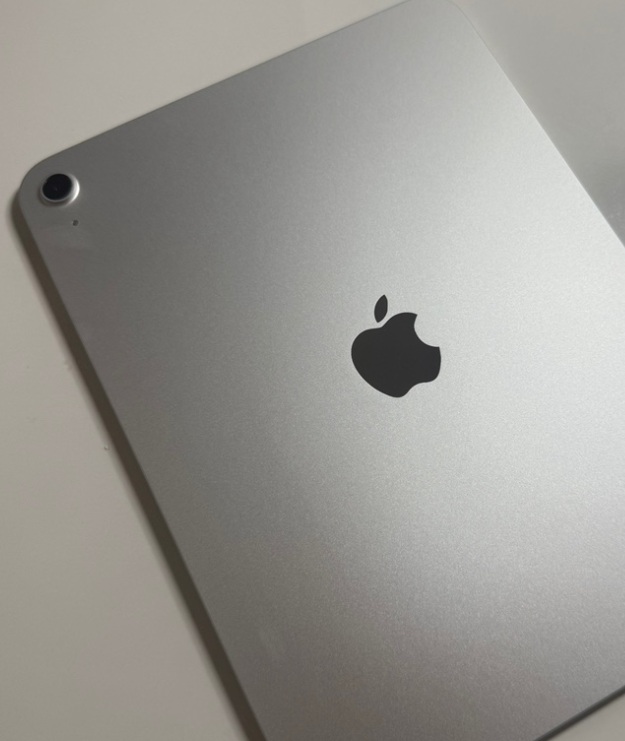
1 아이패드로 진짜 잘 되는 작업들
노트북이 있는데 아이패드가 굳이 필요할까, 그냥 유튜브 보는 기계가 되는 거 아닐까 고민 정말 많이 했습니다. 6개월 써보니 노트북을 대체하는 건 무리지만, 특정 작업에서는 노트북보다 훨씬 낫다는 걸 알게 됐어요. 막연하게 “비싼 태블릿” 정도로만 생각했던 게 실제로 쓰면서 완전히 바뀌었습니다. 어떤 작업에서 아이패드가 진가를 발휘하는지 직접 경험한 내용을 솔직하게 정리해드릴게요.
가장 먼저 손글씨 메모입니다. 회의 중에 노트북 키보드 타이핑은 소리도 나고 어색한 경우가 있어요. 아이패드와 애플 펜슬 조합으로 손글씨 메모를 하면 훨씬 자연스럽습니다. GoodNotes나 Notability 앱을 쓰면 손글씨를 텍스트로 변환해주는 기능도 있고, PDF에 직접 필기도 할 수 있어요. 계약서나 문서에 서명하거나 메모 추가할 때 정말 편합니다. 처음에는 손글씨 앱이 이렇게까지 잘 만들어져 있을 줄 몰랐는데, 종이 노트보다 낫다는 생각이 들 정도였어요.
PDF 작업도 아이패드에서 훨씬 편합니다. 큰 화면에서 문서 읽고, 중요한 부분에 형광펜 긋고, 서명까지 바로 할 수 있어요. 노트북에서 PDF 편집 앱 켜고 마우스로 하는 것보다 훨씬 직관적입니다. 그림이나 디자인 작업을 하시는 분들에게는 Procreate 앱이 거의 필수 도구 수준이에요. 손으로 직접 그리는 느낌이 마우스랑은 완전히 다릅니다.
외부 미팅이 잦은 분들께는 무게도 큰 차이입니다. 노트북과 충전기를 같이 들고 다니는 것보다 아이패드 하나에 애플 펜슬만 챙기는 게 가방 무게를 확실히 줄여줍니다. 배터리도 하루 종일 회의를 다녀도 크게 걱정되지 않을 만큼 오래갔고, 급하게 자료를 찾아 보여줘야 할 때도 부팅 없이 화면을 켜자마자 바로 쓸 수 있다는 점이 실무에서 은근히 큰 차이로 다가왔습니다.
클라우드 연동도 생각보다 편리했습니다. 아이클라우드나 구글 드라이브에 문서를 저장해두면 아이패드에서 작업하다가 다시 노트북으로 넘어가도 그대로 이어서 볼 수 있어서, 두 기기를 완전히 분리된 도구가 아니라 서로 보완하는 관계로 쓰게 됐습니다. 저는 아이패드에서 손글씨로 회의 메모를 남기고, 나중에 노트북에서 그 메모를 검색해서 정식 문서로 정리하는 방식으로 두 기기를 함께 활용하고 있습니다.
| 작업 유형 | 추천 앱 | 노트북 대비 |
|---|---|---|
| 손글씨 메모 | GoodNotes, Notability | 훨씬 자연스럽고 빠름 |
| PDF 편집·서명 | PDF Expert, 기본 파일 앱 | 터치로 직관적 조작 |
| 영상 시청·강의 | 유튜브, 넷플릭스 | 가볍고 배터리 오래 지속 |
| 드로잉·디자인 | Procreate, Canva | 마우스와 비교 불가 수준 |
2 아이패드로 잘 안 되는 것들
솔직하게 말씀드리면 아이패드가 못 하는 것도 분명히 있습니다. 이 부분을 모르고 사면 실망하게 되는 경우가 생깁니다. 멀티태스킹이 가장 아쉽습니다. 노트북처럼 창 여러 개를 자유롭게 배치하는 건 아직 아이패드가 많이 부족해요. 두 앱을 동시에 쓰는 Split View는 되지만, 세 개 이상 동시에 쓰거나 창 크기를 자유롭게 조절하는 건 불편합니다.
파일 관리도 아직 불편합니다. 노트북처럼 폴더 구조를 만들고 파일을 자유롭게 이동하는 게 아이패드에서는 아직 번거롭습니다. 파일 앱이 있긴 한데 윈도우 탐색기나 맥 파인더처럼 자유롭지는 않아요. 회사에서 쓰는 특정 업무 프로그램이나 윈도우 전용 소프트웨어는 아이패드에서 아예 안 됩니다. 코딩이나 복잡한 문서 작업이 주된 업무라면 노트북이 훨씬 낫습니다. 아이패드를 노트북 대체재로 생각하고 사면 실망할 수 있습니다.
엑셀 같은 스프레드시트 작업도 마찬가지입니다. 앱 버전이 있긴 하지만 복잡한 함수를 여러 개 조합하거나 매크로를 쓰는 고급 작업에서는 데스크톱 버전만큼의 자유도가 나오지 않았습니다. 저는 가벼운 표 확인이나 간단한 수정 정도는 아이패드로 하지만, 본격적인 수식 작업이 필요할 때는 결국 노트북을 켜게 되더라고요. 업무의 어느 정도가 스프레드시트 중심인지도 구매 전에 한번 생각해보시면 좋습니다.
멀티태스킹 한계
두 앱 동시 사용(Split View)은 가능하지만 세 개 이상이나 자유로운 창 크기 조절은 불편합니다. 복잡한 멀티태스킹이 주된 업무라면 노트북이 낫습니다.
파일 관리 불편
파일 앱이 있지만 윈도우 탐색기, 맥 파인더 수준의 자유로운 폴더 구조 관리는 어렵습니다. 대용량 파일을 자주 이동하는 작업에는 적합하지 않습니다.
윈도우 전용 프로그램 사용 불가
회사 업무 전용 프로그램이나 윈도우 전용 소프트웨어는 아이패드에서 사용할 수 없습니다. 이 부분은 어떤 방법으로도 해결이 되지 않는 한계입니다.
3 어떤 모델을 사야 할까, 용도별 정리
아이패드가 나에게 맞겠다고 결론이 났다면 다음 고민은 어떤 모델을 사야 하느냐입니다. 지금 라인업이 기본형, 에어, 프로 세 가지로 나뉘는데 가격 차이가 꽤 크기 때문에 신중하게 골라야 합니다. 일반적인 업무 용도라면 아이패드 에어가 가장 무난합니다. 기본형보다 성능이 좋고, 프로보다 가격이 합리적이에요. 저도 에어를 쓰고 있는데 메모와 PDF 작업, 영상 시청 용도에서 부족함을 느낀 적이 없습니다.
아이패드 기본형은 예산이 중요하거나 주로 영상 시청과 가벼운 메모 정도로만 쓰실 분께 적합합니다. 아이패드 프로는 디자인, 영상 편집 등 전문적인 창작 작업을 하시는 분들을 위한 모델입니다. 성능 자체는 압도적이지만 일반 업무 용도에서는 그 성능을 다 쓸 일이 많지 않아서 가격 대비 체감 차이가 크지 않을 수 있습니다. 지금 내가 어떤 작업을 주로 하는지를 먼저 생각하고 모델을 고르는 게 가장 중요합니다.
애플 펜슬 선택도 함께 고민하셔야 합니다. 손글씨 메모나 드로잉이 목적이라면 필압을 인식하는 최신 세대 펜슬을 추천하고, 단순히 화면 터치나 서명 정도만 필요하다면 저가형으로도 충분합니다. 저는 처음에 펜슬 없이 아이패드만 구매했다가, 손글씨 메모의 편리함을 뒤늦게 알고 나서 따로 펜슬을 추가 구매했는데, 처음부터 함께 구매하시는 걸 추천합니다.
저장 용량도 흔히 놓치는 부분입니다. 사진과 영상을 많이 저장하거나 대용량 PDF 자료를 자주 다루신다면 최소 저장 용량 모델은 금방 부족함을 느끼게 됩니다. 저는 처음에 가장 저렴한 용량으로 샀다가 6개월 만에 용량 경고를 받아서, 클라우드 백업을 적극적으로 활용하는 습관을 들이게 됐습니다. 예산이 허락한다면 한 단계 위 용량을 선택하시는 게 나중에 후회를 줄이는 방법입니다.
| 모델 | 추천 대상 | 특징 |
|---|---|---|
| 아이패드 (기본형) | 영상 시청, 가벼운 메모, 예산 중시 | 가장 합리적인 가격 |
| 아이패드 에어 | 업무 + 가벼운 창작 작업, 밸런스형 | 대부분의 사람에게 최적 |
| 아이패드 프로 | 디자인, 영상 편집 등 전문 작업자 | 압도적 성능, 높은 가격 |
4 아이패드 업무 활용 OX 퀴즈
지금까지 배운 내용을 확인해 보세요.
Q1. 아이패드는 노트북의 완전한 대체재로 사용할 수 있다.
Q2. GoodNotes나 Notability 앱은 손글씨를 텍스트로 변환하는 기능을 제공한다.
Q3. 아이패드 프로는 일반 업무 용도로도 가격 대비 효과가 가장 높은 모델이다.
Q4. 아이패드에서 윈도우 전용 업무 프로그램은 사용할 수 없다.
Q5. 아이패드 에어는 일반적인 업무 및 가벼운 창작 작업에 가장 균형 잡힌 선택이다.