개인 PC를 사용하다보니 불편한것들이 점점 생기고(특히 광고죠..ㅡ.ㅡ;;), 필요한것들을 매번 찾아야하는 번거로움들이 있어 프로그램을 설치하곤 했는데, 저에 기억은 윈도우7 시절에 머물어 있었나봅니다… 크롬 추가프로그램 기능을 우연치 않게 사내 IT교육시간에 듣게 되고 실제로 사용해보니 굉장히 효과적이었습니다. ㅎㅎ유튜브 광고가 사라지고, 번역이 자동으로 되고, 비밀번호 관리가 편해지고. 근데 너무 많이 깔면 브라우저가 느려지니까 진짜 쓸만한 것들만 골라봤습니다.
1. uBlock Origin — 광고 차단
크롬 확장프로그램 중에 제일 먼저 설치하는 거예요. 유튜브 광고, 웹사이트 팝업 광고, 배너 광고를 다 차단해줍니다. 설치하고 나면 인터넷 속도도 빨라지는 느낌이 나요. 광고 로딩 자체가 없어지니까요.
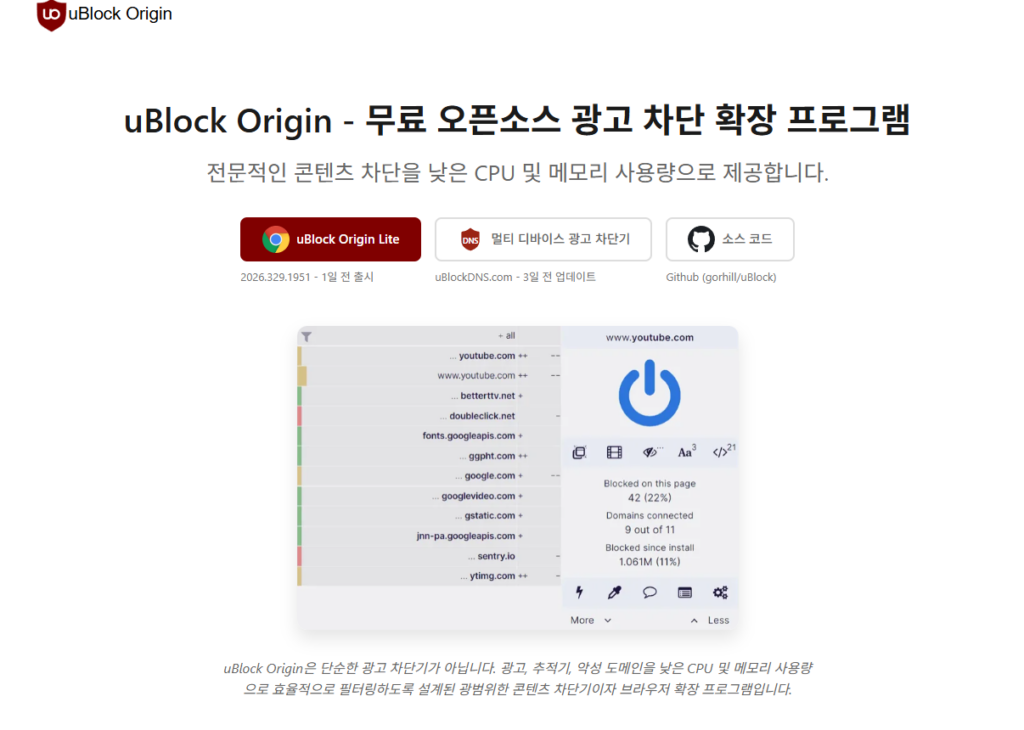
유료 VPN 광고 차단 서비스랑 비교해도 뒤지지 않는 성능이고 완전 무료예요. 크롬 웹스토어에서 uBlock Origin 검색하면 바로 나옵니다.
2. DeepL 번역기 — 영어 문서 번역
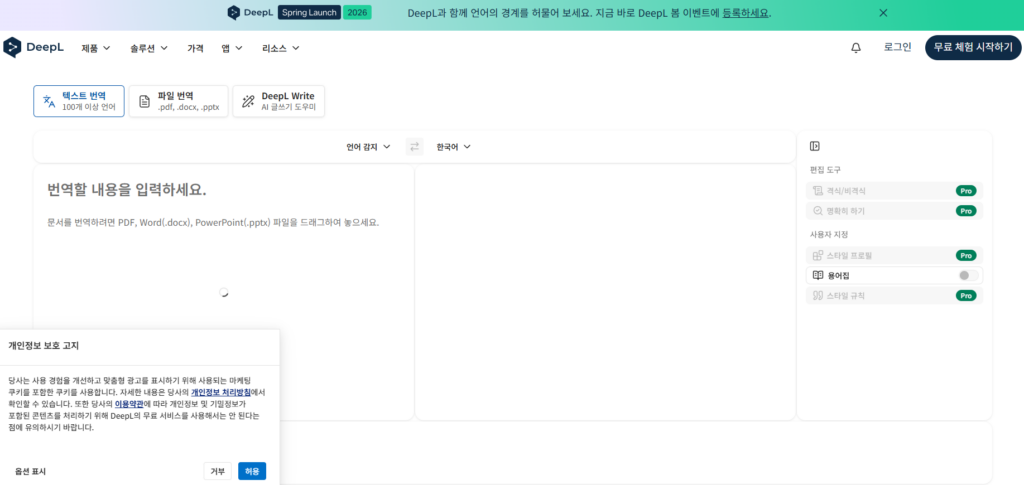
영어 웹페이지 보다가 모르는 내용 나오면 바로 번역할 수 있어요. 텍스트 드래그하면 번역 아이콘이 뜨고 클릭하면 DeepL이 번역해줍니다. 구글 번역보다 자연스러운 번역이 나오는 경우가 많아서 영어 문서 자주 보는 분들한테 특히 추천해요.
3. Grammarly — 영어 문법 교정
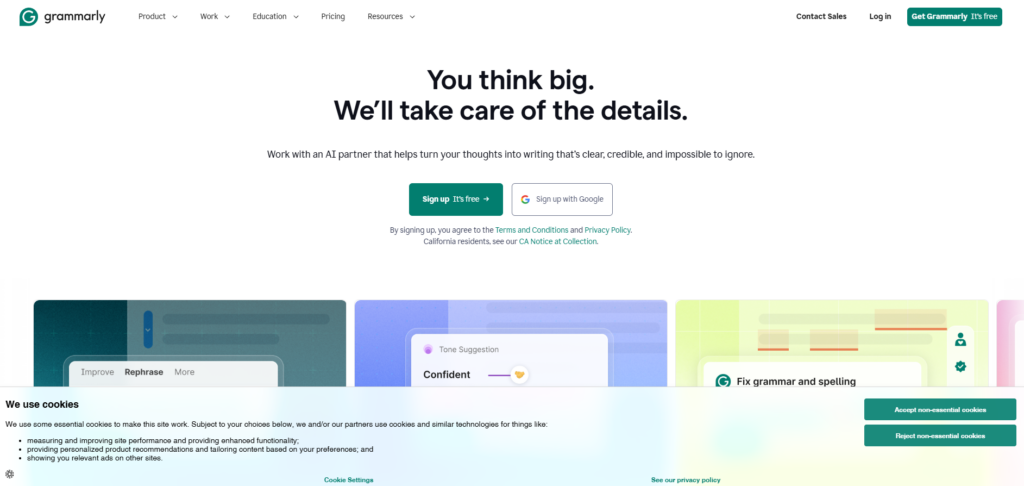
영어로 이메일이나 문서 작성할 때 실시간으로 문법 오류를 잡아줍니다. 틀린 부분에 밑줄이 생기고 올바른 표현을 제안해줘요. 영어 쓸 일이 있는 분들한테는 없으면 불편할 정도로 유용한 확장프로그램이에요. 무료 버전도 기본 문법 교정은 충분히 됩니다.
4. Honey — 자동 할인 쿠폰 적용
온라인 쇼핑할 때 자동으로 할인 쿠폰을 찾아서 적용해주는 확장프로그램이에요. 쿠팡, 아마존, 각종 쇼핑몰에서 결제할 때 Honey가 쿠폰 코드를 자동으로 찾아서 적용해줍니다. 가끔 예상치 못한 할인이 되는 경우가 있어서 쇼핑할 때 설치해두면 손해 볼 게 없어요.
5. Momentum — 새 탭 화면 꾸미기
새 탭 열 때마다 예쁜 배경화면이랑 할 일 목록, 날씨가 나와요. 기능적인 확장프로그램은 아닌데 크롬 쓰는 게 좀 더 즐거워지는 느낌이랄까요. 매일 새로운 배경사진이 바뀌고 오늘의 할 일을 메모할 수 있어서 저는 하루 시작할 때 활용하고 있어요.
6. Notion Web Clipper — AI웹 페이지 저장
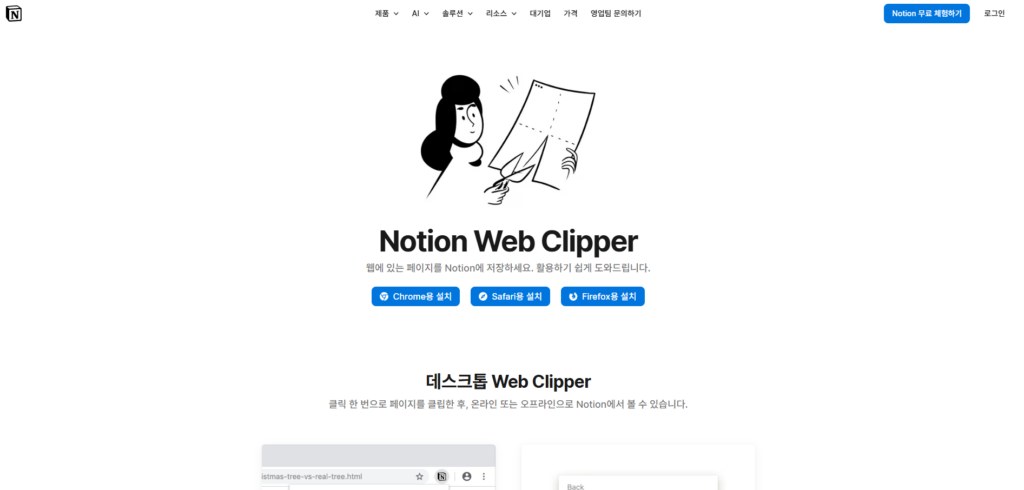
노션 쓰는 분들한테 강추해요. 브라우저에서 보던 웹페이지를 클릭 한 번으로 노션에 저장할 수 있어요. 나중에 읽을 기사, 참고할 자료들을 바로 노션에 클리핑해두면 나중에 찾아보기 편합니다. 저는 블로그 글 쓸 때 참고 자료 모으는 용도로 자주 써요.
7. ColorZilla — 색상 추출
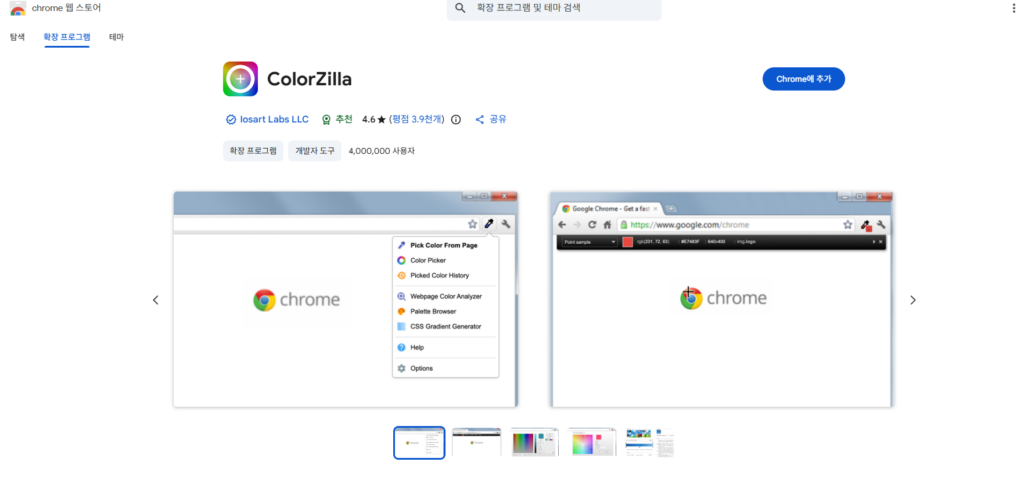
디자인 작업하거나 블로그 꾸밀 때 유용해요. 웹페이지에서 마음에 드는 색상을 클릭하면 바로 색상 코드를 알려줍니다. 저도 블로그 색상 세팅할 때 참고 사이트에서 색상 코드 뽑는 데 썼어요.
8. Picture-in-Picture — 화면 속 화면
유튜브나 넷플릭스 보면서 다른 작업할 때 유용해요. 동영상을 작은 창으로 띄워서 화면 구석에 고정시켜 놓을 수 있어요. 강의 보면서 노트 정리하거나 유튜브 틀어놓고 다른 작업할 때 진짜 편합니다.
9. ChatGPT for Google — 검색 결과에 AI 답변 추가
구글 검색할 때 오른쪽에 ChatGPT 답변이 같이 뜨는 확장프로그램이에요. 검색 결과랑 AI 답변을 동시에 볼 수 있어서 정보 찾는 시간이 줄어요. IT 관련 검색할 때 특히 유용하게 쓰고 있습니다.
10. GoFullPage — 전체 페이지 스크린샷
웹페이지 전체를 한 장으로 캡처할 수 있어요. 스크롤해야 보이는 긴 페이지도 한 번에 캡처됩니다. 웹페이지 통째로 저장해야 할 때, 혹은 블로그나 SNS에 올릴 화면 캡처할 때 유용해요.
설치할 때 주의할 점
확장프로그램은 많이 깔수록 브라우저가 느려져요. 오늘 소개한 10개를 다 깔 필요는 없고 본인한테 필요한 것들만 골라서 설치하세요. 저는 uBlock Origin, DeepL, Notion Web Clipper, ChatGPT for Google 이 4개를 항상 켜두고 나머지는 필요할 때만 활성화해서 씁니다. 유용하다고 분명히 생각하지만 주로 더 많이 쓰는 것들 위주로 제가 캡쳐이미지를 같이 첨부해 두었습니다. 독자분들도 내용 잘 확인하시고 도움되는 정보를 받아가셨으면 좋겠습니다! 다음 포스팅으로 만나요~!