직장생활 한 7년차 까지 필요한 기능은 마우스로 이동해서 몇 번의 클릭으로 실행했던 기억이 납니다.. 당연히 그렇게 하는것을 학교에서 주입식교육으로 배웟구요.. 그런데 종일 컴퓨터 작업을 하고 같은 것을 반복하다보니, 조금 더 효율적인 것을 찾게 되었습니다. 처음에는 에이 얼마나 차이가 있겠어? 하는 생각이었지만..그 효과는 생각보다 컸습니다. 실행 단축키를 굳이 외워야 하나 싶었는데 몇 개만 익혀도 하루에 마우스 클릭 횟수가 확 줄어들더라고요. 특히 업무할 때 속도 차이가 나요. 오늘은 제가 실제로 매일 쓰는 것들 위주로 골라봤습니다. 외우기 어려운 것들은 쏙 빼고 진짜 쓸만한 것들만요. 진짜 알짜 단축키니 간단히 메모해서 포스트 잇에 붙인 후 모니터 옆에 붙여 놓으세요! 훨씬 수월해집니다!
기본 중의 기본인데 모르는 분들 있는 것들
Win + D — 바탕화면 바로 보기 창이 여러 개 열려있을 때 한 번에 다 최소화되고 바탕화면이 나와요. 다시 누르면 원래대로 돌아오고요. 누군가 갑자기 뒤에서 볼 때 유용합니다. (농담이에요 😄)
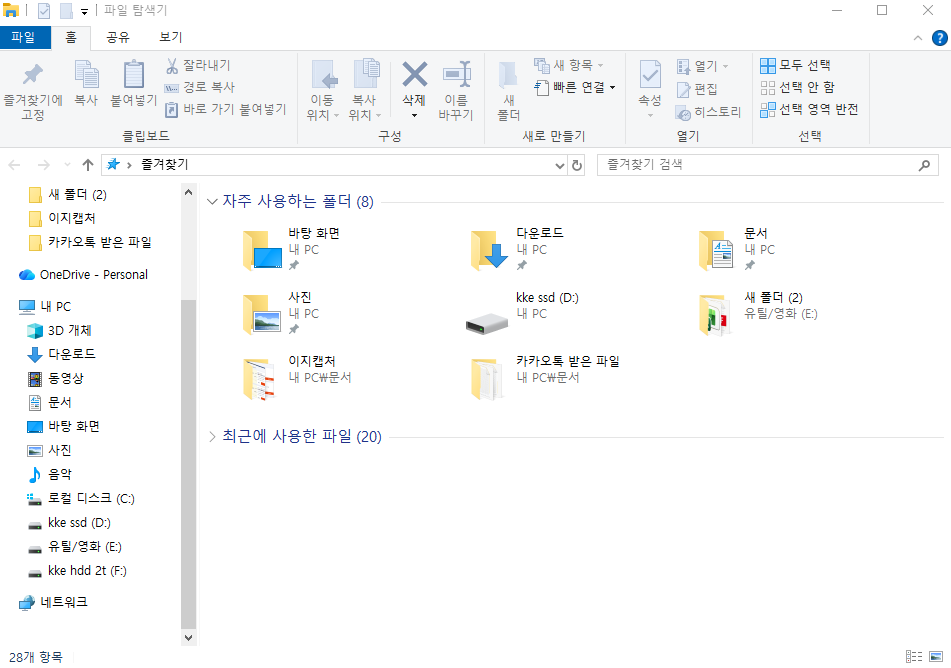
Win + E — 파일 탐색기 열기 파일 찾으러 갈 때 바탕화면에서 아이콘 더블클릭 안 해도 돼요. 어디서든 바로 열립니다.
Win + L — 화면 잠금 자리 비울 때 컴퓨터 잠그는 거 깜빡하는 분들 많으시죠? 이거 습관 들이면 보안에 좋아요.
Win + V — 클립보드 히스토리 이거 모르는 분들 진짜 많아요. 복사했던 내용들이 목록으로 저장돼서 이전에 복사한 것도 다시 붙여넣을 수 있어요. 처음 쓸 때 활성화 여부 물어보는데 켜두면 엄청 유용합니다.
창 관리할 때 편한 것들
Win + 방향키 — 창 크기 및 위치 조정 Win + 왼쪽 화살표 누르면 창이 화면 왼쪽 절반으로, 오른쪽 누르면 오른쪽 절반으로 딱 맞게 붙어요. 두 개 창 나란히 놓고 볼 때 마우스로 끌어다 맞추는 것보다 훨씬 빠릅니다. 저는 이거 알고 나서 모니터 두 개 없어도 된다고 생각했어요.
Win + Tab — 작업 보기 열려있는 모든 창을 한눈에 볼 수 있어요. 가상 데스크톱 만드는 것도 여기서 할 수 있습니다.
Alt + F4 — 현재 창 닫기 오른쪽 상단 X 버튼 안 눌러도 현재 열린 창을 바로 닫을 수 있어요.
Ctrl + W — 탭 닫기 브라우저에서 현재 탭 닫을 때 X 버튼 클릭 안 해도 돼요.
브라우저에서 자주 쓰는 것들
Ctrl + T — 새 탭 열기 Ctrl + Shift + T — 실수로 닫은 탭 다시 열기 (이거 진짜 유용해요) Ctrl + L — 주소창 바로 선택 Ctrl + F — 페이지에서 단어 검색 Ctrl + D — 현재 페이지 북마크 추가
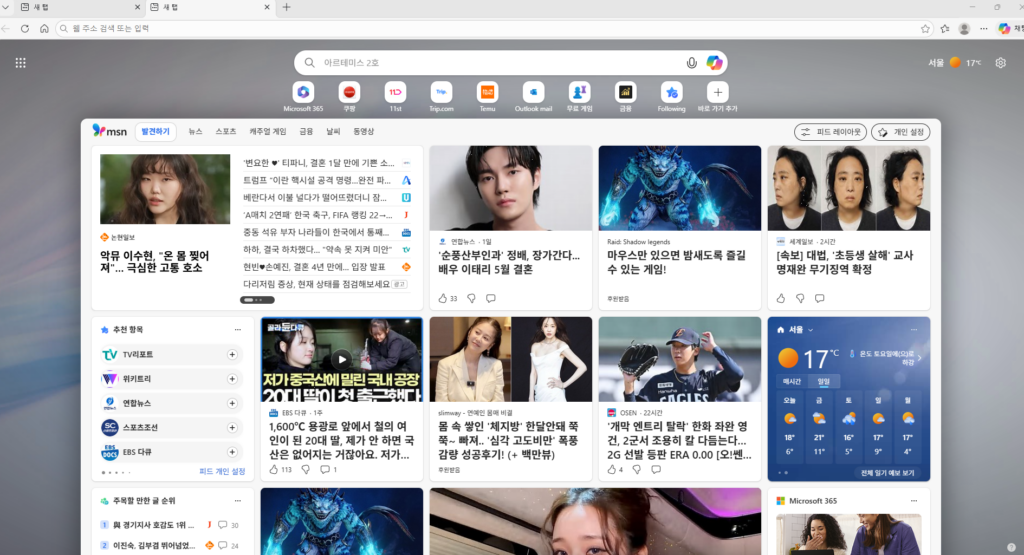
특히 Ctrl + Shift + T 는 탭 실수로 닫았을 때 살려주는 단축키예요. 모르면 진짜 아깝습니다.
캡처할 때
Win + Shift + S — 화면 부분 캡처 원하는 영역만 드래그해서 캡처할 수 있어요. 캡처 후 바로 클립보드에 복사되고 편집도 가능합니다. 카카오톡이나 슬랙에 바로 붙여넣기 할 수 있어서 업무할 때 진짜 많이 씁니다. 단점이라면 좀 느려요..~! 요세는 일반 프로그램에서 더 퍼포먼스가 좋은 것들이 있지만, 설치하고 때 되면 업데이트해줘야하고.. 유료 유도하고.. 등등.. 불편하다면 그냥 탑재되어 있는 기본 캡쳐기능이 최고 입니다!
PrtSc — 전체 화면 캡처 화면 전체를 캡처해서 클립보드에 저장해요.
AI 관련 단축키 (AI 시대에 반드시 알아야 할 단축키!)
Win + C — Copilot AI 열기 윈도우 11에서 Copilot AI를 바로 열 수 있는 단축키예요. 뭔가 궁금하거나 도움이 필요할 때 바로 눌러서 물어볼 수 있어요. 마우스로 찾아서 클릭하는 것보다 훨씬 빠릅니다.
자주 헷갈리는 것들 정리!
| 단축키 | 기능 |
|---|---|
| Win + D | 바탕화면 보기 |
| Win + E | 파일 탐색기 |
| Win + L | 화면 잠금 |
| Win + V | 클립보드 히스토리 |
| Win + Shift + S | 부분 캡처 |
| Win + C | Copilot AI |
| Ctrl + Shift + T | 닫은 탭 복원 |
| Alt + F4 | 창 닫기 |
마무리
한꺼번에 다 외우려고 하면 오히려 안 외워져요. 오늘 딱 3개만 골라서 일주일 동안 의식적으로 써보세요. 손에 익으면 자연스럽게 쓰게 됩니다. 저는 Win + V, Win + Shift + S, Win + 방향키 이 세 개부터 시작했는데 지금은 없으면 불편할 정도로 습관이 됐어요. 위에 제가 만들어 놓은 표를 보면 WIN + D , E , L , V , S ,C ,T, F4 순이잖아요? 위에서 3개 D,E,L 저는 DEL로 해서 기능을 외우니 편하더라구요~ 참고하시고 유용한 사용이 되시기 바랍니다!!