지난번 아이폰에 이어서 오늘은 갤럭시 입니다. 대한민국, 아니 전 세계 스마트폰 시장에 양대산맥이죠! 전 갤럭시파 이긴 합니다만…ㅎ 바로 시작해 보겠습니다. 갤럭시 오래 쓰면서도 설정 깊숙이 들어가 본 적 없는 분들 많으시죠? 저도 그랬어요. 그냥 전화하고 카카오톡 하고 유튜브 보는 게 전부였는데 어느 날 설정을 이것저것 눌러보다가 “이런 기능이 있었어?” 싶은 것들을 발견했어요. 오늘은 갤럭시 오래 써도 모르는 분들 많은 숨겨진 기능들을 정리해봤습니다.
1. 엣지 패널
화면 오른쪽이나 왼쪽 가장자리에 얇은 탭이 있는 거 보셨죠? 그걸 당기면 자주 쓰는 앱이나 연락처를 빠르게 실행할 수 있는 패널이 열려요. 설정 → 디스플레이 → 엣지 패널에서 원하는 패널을 추가하고 커스텀할 수 있어요.
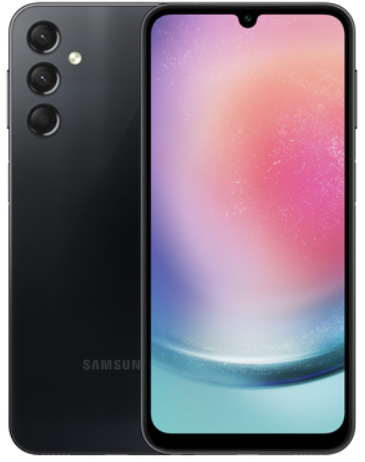
저는 자주 쓰는 앱 5개를 여기 넣어뒀는데 홈화면 이리저리 찾아다니는 것보다 훨씬 빠르게 실행됩니다.
2. 한 손 조작 모드
요즘 폰 화면이 너무 커서 한 손으로 쓰기 불편하시죠? 갤럭시에는 한 손 조작 모드가 있어요. 설정 → 유용한 기능 → 한 손 조작에서 켤 수 있어요.
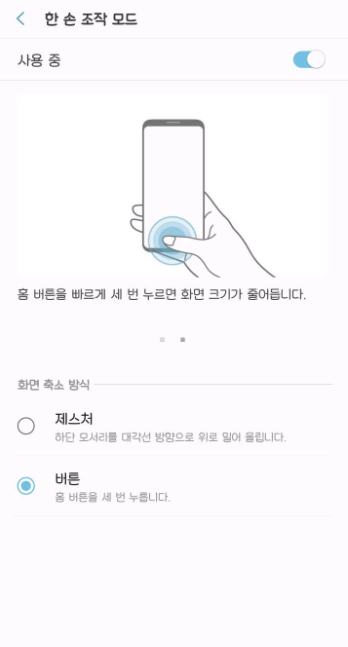
홈 버튼을 두 번 탭하거나 화면 하단 가장자리를 스와이프하면 화면이 아래로 내려와서 엄지손가락이 닿는 범위가 넓어집니다. 큰 폰 쓰는 분들한테 특히 유용해요.
3. 빠른 실행 제스처
두 번 눌러 카메라 켜기 전원 버튼을 빠르게 두 번 누르면 카메라가 바로 켜져요. 설정 → 유용한 기능 → 빠른 실행에서 켤 수 있어요. 잠금화면 상태에서도 되니까 빠른 순간 포착할 때 진짜 편합니다.
손바닥으로 스크린샷 손 옆면을 화면에 대고 쓸어넘기면 스크린샷이 찍혀요. 설정 → 유용한 기능 → 모션 및 제스처 → 손으로 밀어서 캡처에서 켜두면 됩니다. 버튼 두 개 동시에 누르는 것보다 편해요.
4. 개발자 옵션 숨겨진 설정
설정 → 휴대전화 정보 → 소프트웨어 정보 → 빌드 번호를 7번 연속으로 탭하면 개발자 옵션이 활성화돼요.
개발자 옵션에서 애니메이션 속도를 줄이면 체감 속도가 빨라집니다. 창 애니메이션 배율, 전환 애니메이션 배율, 애니메이터 기간 배율을 전부 0.5x로 바꿔보세요. 앱 전환이 훨씬 빠르게 느껴져요.
5. 화면 녹화
상단 알림바를 두 번 내리면 빠른 설정 패널이 나와요. 여기서 화면 녹화 아이콘을 찾아서 탭하면 화면 녹화가 시작됩니다. 유튜브 보면서 중요한 부분 저장하거나 게임 플레이 녹화할 때 유용해요.
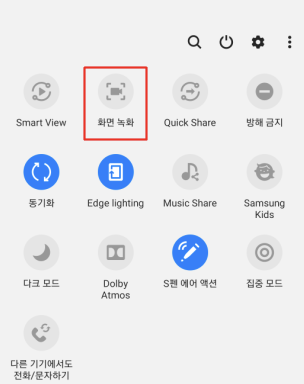
녹화하면서 전면 카메라도 같이 켤 수 있어서 얼굴 리액션도 함께 녹화할 수 있어요.
6. 삼성 키보드 클립보드
삼성 키보드 쓸 때 키보드 상단 툴바에 클립보드 아이콘이 있어요. 탭하면 최근에 복사한 내용들이 목록으로 저장되어 있어요. 이전에 복사한 텍스트를 다시 붙여넣을 때 유용합니다.
단, 클립보드에 저장된 내용은 1시간 후에 자동 삭제되니까 중요한 내용은 고정해두는 게 좋아요. 항목 길게 눌러서 고정하면 됩니다.
7. 배터리 보호 기능
갤럭시에는 배터리 수명을 늘려주는 배터리 보호 기능이 있어요. 설정 → 배터리 및 디바이스 케어 → 배터리 → 배터리 보호에서 켤 수 있어요.
이 기능을 켜두면 배터리를 85%까지만 충전하고 멈춰요. 100%까지 꽉 채워 충전하는 게 배터리 수명에 안 좋거든요. 밤새 충전기 꽂아두는 습관이 있는 분들한테 특히 추천해요.
8. 보안 폴더
갤럭시에만 있는 기능이에요. 다른 사람한테 보여주고 싶지 않은 앱이나 사진, 파일을 별도 보안 폴더에 넣어둘 수 있어요. 설정 → 생체 인식 및 보안 → 보안 폴더에서 설정할 수 있습니다.
보안 폴더는 별도 비밀번호나 지문으로 잠글 수 있어서 같은 앱을 두 개 계정으로 쓸 때도 유용해요. 인스타그램 계정 두 개 쓰는 분들한테 특히 좋아요.
9. 빅스비 루틴
특정 조건이 되면 자동으로 설정이 바뀌게 할 수 있어요. 설정 → 유용한 기능 → 빅스비 루틴에서 설정할 수 있어요.
예를 들어 이런 자동화가 가능해요. 취침 시간이 되면 자동으로 무음 모드로 전환, 집 와이파이에 연결되면 자동으로 데이터 끄기, 충전기 연결하면 자동으로 화면 밝기 높이기 같은 것들이요. 아이폰 단축어랑 비슷한 기능인데 설정이 더 직관적인 편이에요.
10. 링크 공유 시 미리보기 끄기
카카오톡에서 링크 보낼 때 미리보기 이미지가 자동으로 뜨죠? 링크 입력하고 전송 전에 미리보기 오른쪽 X 버튼 누르면 미리보기 없이 링크만 보낼 수 있어요. 개인정보 신경 쓰이는 링크 보낼 때 유용합니다.
마무리
제가 갤럭시를 쓰는 경험상으로 정말 더 유용하게 많은 기능들이 있습니다. 하지만 이 10가지 기능들 다 알고 있었다면 진짜 고수예요. 오늘 소개한 것들 중에 엣지 패널이랑 개발자 옵션 애니메이션 속도 줄이기는 한 번만 해봐도 바로 차이를 느낄 수 있을 거예요. 설정 앱 구석구석 눌러보면 아직도 모르는 기능들이 더 있을 거예요