AI를 시작으로, AI를 다루는 컴퓨터에 대한 이야기까지 쉼없이 이어오고 있습니다. 그리고 제가 항상 생각해 두었고 전 세계 누구나 가장 밀접한 휴대폰입니다. 전화의용도로 시작해 이제는 AI까지 다루게 되어버린 ㅜ리 생활에 필수품이죠. 그 중에 아이폰을 시작으로 글을 작성해 보도록 하겠습니다. 아이폰 몇 년째 쓰면서도 모르는 기능이 있다는 거 알고 계셨나요? 저도 아이폰 4년 넘게 쓰다가 우연히 알게 된 기능들이 꽤 있었어요. “이게 됐어?” 싶은 것들이 생각보다 많더라고요. 오늘은 제가 알고 나서 매일 쓰게 된 아이폰 숨겨진 기능들을 모아봤어요.
1. 뒷면 탭 (Back Tap)
포통 후면 케이스(일명 빽케이스)라 불리죠?ㅎㅎ 아이폰 뒷면을 두 번 또는 세 번 톡톡 두드리면 원하는 동작을 실행할 수 있어요. 설정 → 손쉬운 사용 → 터치 → 뒷면 탭에서 설정할 수 있어요.

두 번 탭에 스크린샷, 세 번 탭에 손전등 이런 식으로 설정해두면 버튼 누를 필요 없이 편하게 쓸 수 있어요. 저는 두 번 탭을 스크린샷으로 설정해뒀는데 화면 캡처할 때 진짜 편합니다.
2. 스페이스바로 커서 이동
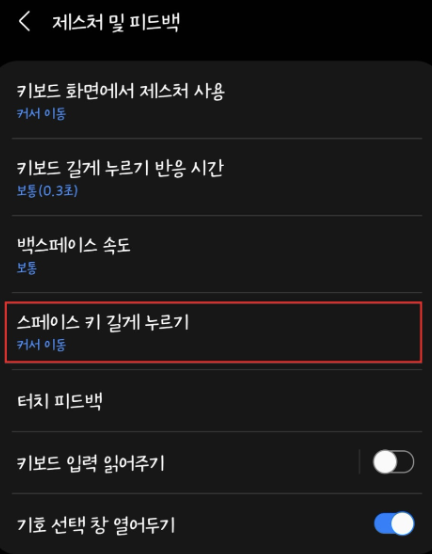
문자 입력하다가 중간에 커서 옮기는 거 손가락으로 정확하게 찍기 어렵죠? 키보드 스페이스바를 꾹 누르고 있으면 키보드 전체가 트랙패드처럼 바뀌어요. 그 상태에서 손가락을 움직이면 커서가 정확하게 이동합니다. 이거 모르면 진짜 손해예요.
3. 계산기 숫자 지우기
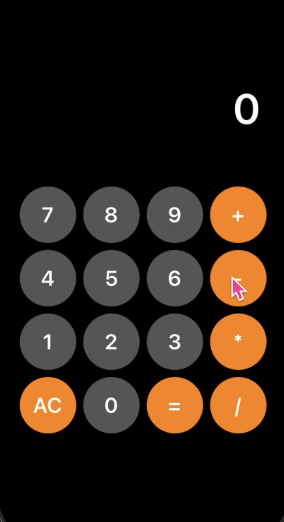
계산기 쓰다가 숫자 잘못 입력하면 AC 눌러서 처음부터 다시 하셨죠? 사실 숫자 표시 부분을 왼쪽이나 오른쪽으로 스와이프하면 마지막 숫자 하나만 지워져요. 전체 다시 입력 안 해도 됩니다.
4. 화면 확대 (줌 기능)
세 손가락으로 화면을 두 번 탭하면 화면이 확대돼요. 작은 글씨 볼 때 편합니다. 설정 → 손쉬운 사용 → 줌에서 켜놔야 사용할 수 있어요. 다시 세 손가락으로 두 번 탭하면 원래대로 돌아와요.
5. 잠금화면에서 바로 카메라
잠금화면 오른쪽을 왼쪽으로 스와이프하면 바로 카메라가 열려요. 비밀번호 입력 안 해도 돼서 빠른 순간 포착할 때 유용합니다. 단, 이 상태에서 찍은 사진은 사진 앱에서 볼 수 있어요.
6. 와이파이 비밀번호 공유
친구 집에 가서 와이파이 비밀번호 물어볼 필요 없어요. 아이폰끼리는 비밀번호 공유가 가능합니다. 비밀번호 알고 싶은 기기를 와이파이 연결 화면에 놓고 비밀번호 알고 있는 아이폰을 가까이 가져가면 공유 버튼이 뜨거든요.
7. 텍스트 선택 후 드래그로 이동
문자나 메모 앱에서 텍스트를 선택한 다음 꾹 누른 상태로 원하는 위치로 드래그하면 잘라내기 붙여넣기 없이 바로 이동할 수 있어요. 처음엔 감이 잘 안 올 수 있는데 한 번 성공하면 계속 쓰게 됩니다.
8. 사파리 탭 전환 스와이프
사파리 브라우저에서 화면 가장자리를 스와이프하면 탭 간에 빠르게 이동할 수 있어요. 오른쪽 가장자리에서 왼쪽으로 스와이프하면 다음 탭, 왼쪽 가장자리에서 오른쪽으로 스와이프하면 이전 탭이에요. 탭 목록 열지 않아도 돼서 편합니다.
9. 알림 요약 설정
알림이 너무 많이 와서 불편한 분들한테 좋아요. 설정 → 알림 → 예약된 요약에서 원하는 시간에 알림을 모아서 한 번에 받을 수 있어요. 카카오톡처럼 자주 확인해야 하는 앱은 빼고, 덜 중요한 앱들은 요약으로 받으면 집중력에 도움이 됩니다.
10. 스크린 타임으로 앱 사용 시간 관리
설정 → 스크린 타임에서 앱별 사용 시간을 확인하고 제한할 수 있어요. 유튜브 하루 1시간 제한 같은 식으로요. 스마트폰 중독 신경 쓰이는 분들한테 추천해요. 저도 한 번 켜봤다가 유튜브 하루 3시간 넘게 쓰는 거 보고 깜짝 놀랐습니다.
마무리
아이폰 오래 써도 모르는 기능이 이렇게 많아요. 오늘 소개한 것들 중에 뒷면 탭이랑 스페이스바 커서 이동은 한 번만 써봐도 바로 유용함을 느낄 수 있을 거예요. 천천히 하나씩 써보세요. 뭔가 스마트폰으로 작업을 할떄 훨씬 수월하다고 생각이 드실 겁니다.