AI프로그램에대한 포스팅을 이어가고있습니다. 업무에 맞는 AI활용법이라든지, 프로그램등등 직접사용한 후기와 꿀팁을 공유하게되다보니 저 또한 자연스럽게 자동화.. 더 자동화.. 라는 생각을 하게 되었습니다.그러다 알게 된 프로그램이 MAKE 입니다. “자동화”라는 단어 들으면 왠지 개발자만 할 수 있는 거 같은 느낌이 있었는데.. 저도 그랬습니다. 코딩 한 줄 못 하는데 자동화가 가능할까? 생각만 막연하게 했었었죠.. 근데 Make 써보고 나서 생각이 완전히 달라졌습니다. 코딩 없이 마우스 클릭만으로 반복 업무를 자동화할 수 있다는 게 처음엔 믿기지 않았는데 직접 해보니까 진짜 됩니다. 오늘은 Make가 뭔지! 어떻게 시작하는지 처음부터 알려드드리도록 하겠습니다!
Make가 뭔지 알아보자!
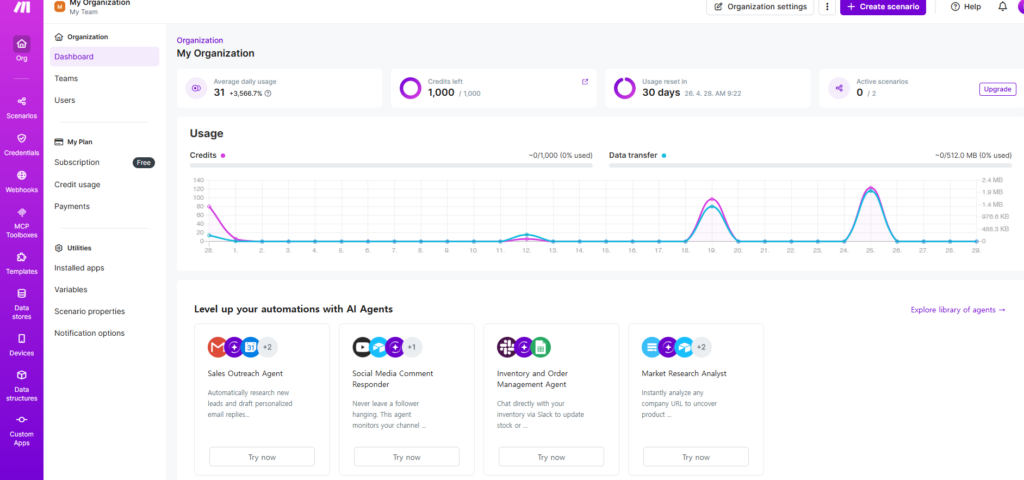
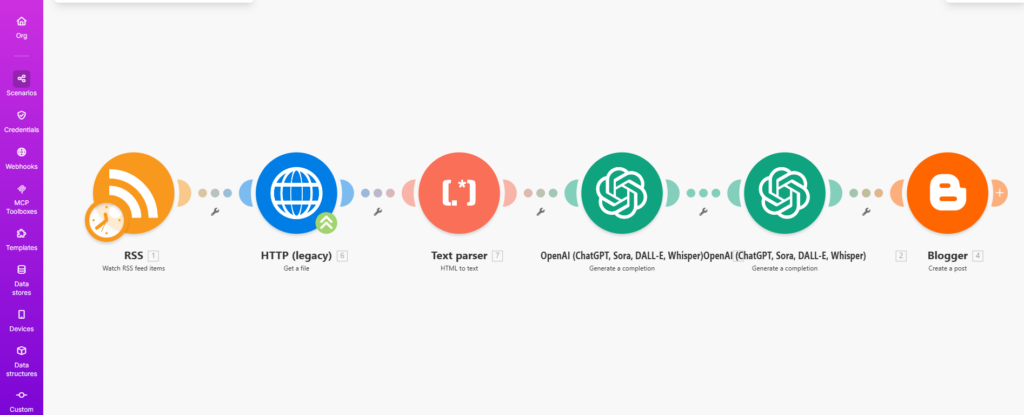
예를 들어 내가 숏폼하나를 만든다 가정하면, 몇 가지 프로그램으로 각각 작업을 해주어야 합니다.GPT로 대본을 쓰고, 캔바로 이밎도 만들고, 기타 프로그램으로 영상도 만들고 등등.. 이런 일련에 작업을 Make는 다양한 앱과 서비스를 연결해서 반복 작업을 자동화할 수 있는 노코드 플랫폼입니다. 예전 이름이 Integromat이었는데 2022년에 Make로 바뀌었습니다. 사실 저도 최근에 알게 된거라 예전 이름을 포스팅하면서 알게 되었답니다.
쉽게 말하면 이런 게 가능합니다.
- 구글 폼에 응답이 오면 → 자동으로 이메일 발송
- 인스타그램에 새 게시물이 올라오면 → 자동으로 페이스북에도 공유
- 특정 키워드 뉴스가 나오면 → 카카오톡으로 알림
- 새 주문이 들어오면 → 구글 시트에 자동 기록
이런 자동화를 코딩 없이 블록 쌓듯이 만들 수 있습니다! 얼마나 편리한지 모릅니다..!
Make 시작하는 방법
1) 가입하기 make.com 에 접속해서 무료로 가입합니다. 무료 플랜에서도 한 달에 1,000번의 작업을 실행할 수 있어서 처음 시작하기엔 충분합니다.
2) 시나리오 만들기 Make에서는 자동화 워크플로우를 “시나리오”라고 부릅니다. 대시보드에서 “Create a new scenario” 버튼을 클릭하면 시작됩니다.
3) 앱 연결하기 화면 가운데 큰 원을 클릭하면 연결할 수 있는 앱 목록이 나옵니다. 구글, 슬랙, 노션, 이메일, 유튜브 등 1,000개 이상의 앱을 연결할 수 있습니다!(MAKE도 계속 업데이트를 통해서 연결 가능한 앱을 점진적으로 늘려가고 있는 추세 입니다!!)
4) 트리거와 액션 설정하기 자동화는 크게 두 가지로 구성됩니다.
트리거는 자동화가 시작되는 조건입니다.. “구글 폼에 응답이 오면”, “새 이메일이 오면” 같은 것들이 트리거입니다.
액션은 트리거가 발생했을 때 실행할 작업입니다. “이메일 보내기”, “구글 시트에 기록하기” 같은 것들이 액션입니다~!
5) 저장 및 실행 설정이 완료되면 저장하고 시나리오를 활성화하면 됩니다. 그 다음부터는 조건이 충족될 때마다 자동으로 실행됩니다.
초보자한테 추천하는 첫 번째 자동화
처음 Make를 써본다면 이 자동화부터 시작해보시기 바랍니다. 구글 폼 응답이 오면 이메일로 알림 받기입니다.
- 트리거: 구글 폼 → 새 응답이 오면
- 액션: Gmail → 이메일 발송
이 두 단계짜리 자동화만 만들어봐도 Make가 어떻게 작동하는지 감이 옵니다. 저도 처음에 이걸 만들고 나서 “아, 이렇게 연결되는 거구나” 하고 바로 이해됐어요. 이 전 글에서도 말씀드리고 있지만 복잡하거나 접근성이 떨어지면 결국 어렵게 느껴지고 멀어지게 됩니다. 쉬운거 부터 하나씩!!
Make + AI 조합이 강력한 이유
Make 자체도 유용한데 ChatGPT 같은 AI랑 연결하면 훨씬 강력해집니다.
예를 들어 이런 자동화가 가능합니다.
고객 문의 이메일이 오면 → ChatGPT가 자동으로 답변 초안 작성 → 담당자한테 초안과 함께 알림 발송
블로그에 새 글이 발행되면 → ChatGPT가 자동으로 SNS 홍보 문구 생성 → 자동으로 SNS에 게시
이런 자동화를 한 번 만들어두면 반복 작업에서 완전히 손을 뗄 수 있습니다. 처음 설정하는 데 1~2시간 걸리지만 한 번 만들어두면 매일 그 시간을 절약할 수 있습니다. 저도 제 업무에 관련된 작업을 세팅하는데 시간이 좀 들었을 뿐, 해놓고나니 이제는 “딸칵!” 한번 또는 작업시간을 설정해두면 알아서 척척척!!!! 결과물이 자동으로 만들어 집니다! 아~ 얼마나 편한 세상입니까? 여러분!
Make 무료 플랜으로 할 수 있는 것들
| 항목 | 무료 플랜 |
|---|---|
| 월 작업 횟수 | 1,000회 |
| 시나리오 수 | 2개 |
| 앱 연결 | 1,000개 이상 |
| 실행 간격 | 15분마다 |
가볍게 시작하기엔 무료 플랜으로도 충분합니다. 자동화가 익숙해지고 더 많이 쓰게 되면 그때 유료로 업그레이드해도 늦지 않습니다. 제가 업무에서 개인적으로 무료버전 사용해 봐도, 충분하다는걸 느낍니다.
마무리
Make는 한 번 익숙해지면 “이걸 왜 이제 알았지?” 싶은 툴입니다. 반복적으로 하던 업무들을 하나씩 자동화하다 보면 하루에 꽤 많은 시간을 절약할 수 있습니다. 코딩 몰라도 됩니다. 일단 make.com 들어가서 무료로 가입하고 첫 번째 시나리오 하나만 만들어보세요. 생각보다 어렵지 않습니다.
AI를 하나씩 공부하면서 정말 나중에는 혼자 작은 1인 회사를 설립해도 괜찮치 않을까 하는 생각을 종종 하게 됩니다. 말도 잘 듣고, 지시만해 놓으면 결과물도 척척척! 스케쥴관리부터 안되는게 없는 만능이니 말입니다.ㅎㅎ AI고수가 되는 그날까지!!