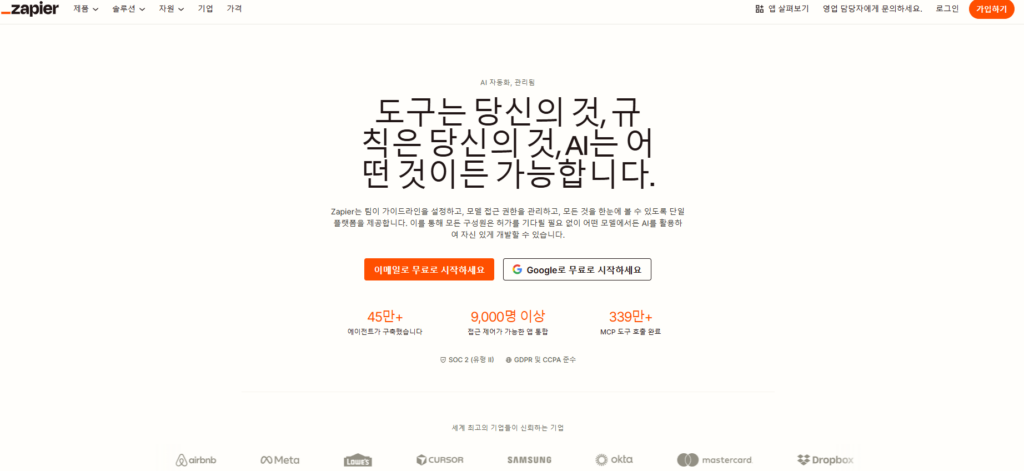
앞서 Make 자동화 관련 글을 봐주신 분들이 “Zapier는 뭐가 달라요?”라고 많이 물어보셨어요. 솔직히 말씀드리면, Make랑 Zapier는 거의 똑같은 툴입니다. 둘 다 “코딩 없이 앱끼리 연결해서 자동화하는 도구”라는 점에서요. 다만 차이가 있어요. 저는 두 개 다 써봤는데, 지금은 Zapier만 쓰고 있습니다. 이유는 하나, 문서화와 사용자 커뮤니티가 압도적이기 때문입니다. 뭔가 막히면 구글 검색 한 번으로 답이 나와요. Make는 자료가 부족해서 저는 자꾸 삽질하게 되더라고요.
오늘은 제가 실제로 매일 돌리고 있는 Zapier 자동화 3가지를 공유합니다. 초보자분들이 그대로 따라 만들 수 있도록 단계별로 설명할게요.
Zapier가 뭔지 20초 설명
“A앱에 X가 일어나면, B앱에 Y를 해라”를 클릭 몇 번으로 설정하는 서비스입니다. 예를 들어 “지메일에 ‘견적’이 포함된 메일이 오면, 슬랙으로 나한테 알림 보내기” 같은 것. 이런 자동화 단위 하나를 Zap(잽) 이라고 부릅니다.
요금 체계
- 무료: 월 100회 작동 + Zap 5개까지
- 프로: 월 19.99달러, 월 750회 + Zap 무제한
- 팀: 월 69달러~
처음엔 무료로 충분합니다. 자동화 몇 개가 생활에 도움 되는지 확인하고 나서 유료 갈지 말지 결정하세요.
자동화 1 — 지메일에 첨부된 파일을 구글 드라이브에 자동 백업
이건 제가 프리랜서분들한테 자료 주고받을 때 거의 필수로 쓰는 자동화입니다. 거래처에서 보낸 첨부 파일이 자동으로 구글 드라이브 특정 폴더에 쌓이게 만드는 거예요.
설정 순서
- Zapier 로그인 후 “+ Create Zap” 클릭
- Trigger(트리거) 앱: Gmail 선택 → Event: “New Attachment” 선택
- Gmail 계정 연결
- 조건 설정: 특정 라벨이나 발신자에 국한하고 싶으면 여기서 지정. 예를 들어
from:client@example.com처럼 필터를 걸 수 있어요 - Action(액션) 앱: Google Drive 선택 → Event: “Upload File” 선택
- 업로드할 폴더 지정 (예: “/Work/거래처자료/”)
- File 필드에 앞 단계에서 받아온 첨부파일 선택
- 파일 이름도 맞춤 설정 가능 (“2026-04-20_거래처이름_원래파일명”처럼)
- Test → 성공하면 Publish
저는 이렇게 응용했어요
- “@clientname” 태그가 붙은 메일은 클라이언트별 폴더로 분류
- 압축파일(zip)은 따로 “압축파일 보관함” 폴더로
- 영수증 스캔 파일은 “경리/영수증/2026년” 폴더로 자동 이동
설정만 한 번 해두면 손 안 대도 수백 개 파일이 알아서 정리됩니다.
자동화 2 — 유튜브 좋아요 영상을 노션에 자동으로 목록 만들기
제가 공부용 유튜브 영상을 나중에 다시 보려고 좋아요를 누르는데, 좋아요 개수가 몇천 개가 되니까 찾기가 어려워졌어요. 그래서 좋아요 누른 영상이 자동으로 노션 데이터베이스에 기록되도록 자동화했습니다.
설정 순서
- 노션에 “학습 영상” 데이터베이스 미리 만들기 (컬럼: 제목, URL, 채널, 날짜, 카테고리)
- Zapier에서 새 Zap 만들기
- Trigger: YouTube → Event: “New Liked Video”
- YouTube 계정 연결
- Action: Notion → Event: “Create Database Item”
- 노션 연결 후, 위에서 만든 “학습 영상” DB 선택
- 각 필드에 YouTube에서 받아온 데이터 매핑
- 제목 → Video Title
- URL → Video URL
- 채널 → Channel Name
- 날짜 → Liked Date
- 카테고리 → 공란 (나중에 내가 직접 분류)
이렇게 해두면 좋아요 누를 때마다 노션에 자동으로 저장됩니다. 주말에 시간 나면 카테고리만 채워넣으면 되니 관리가 훨씬 수월해요.
자동화 3 — 폼 응답이 오면 슬랙 + 이메일 알림 동시에
이건 소상공인 사장님들한테 특히 유용한 자동화예요. 저는 이전에 작은 온라인 강의 판매를 했었는데, 구글 폼으로 수강 신청을 받고 있었거든요. 신청이 들어올 때마다 수동으로 이메일 보내고 슬랙에 공유하느라 진이 빠졌었어요. 이걸 자동화하고 나서는 시간을 진짜 많이 아꼈습니다.
설정 순서
- 새 Zap → Trigger: Google Forms → Event: “New Form Response”
- 폼 선택
- 첫 번째 Action: Slack → Event: “Send Channel Message”
- 채널 선택하고 메시지 템플릿 작성
📬 새 수강신청!이름: {응답자 이름}이메일: {응답자 이메일}강의: {선택한 강의}문의사항: {문의 내용} - 두 번째 Action 추가 (+ 버튼 클릭): Gmail → Event: “Send Email”
- 받는 사람: 응답자의 이메일 주소
- 제목: “[강의명] 수강신청 접수 확인”
- 본문: 환영 메시지 + 다음 절차 안내
하나의 Zap 안에 여러 Action을 쌓을 수 있어요. 이게 Zapier의 강점입니다. “한 번의 트리거로 여러 작업을 동시에” 시키는 구조가 깔끔합니다.
자동화 만들 때 주의할 점
1. 무한 루프 조심
예를 들어 “Gmail에 메일 오면 자동 답장 보내기”를 설정했는데, 그 답장이 다시 내 Gmail로 돌아온다면? 무한 반복이 됩니다. 실제로 이걸로 몇 시간 만에 무료 사용량 100회를 다 소진한 분을 봤어요. 필터를 꼭 잘 걸어주세요.
2. 테스트 꼼꼼히
Zapier에는 “Test” 버튼이 있습니다. 반드시 실제 데이터로 테스트해보고 퍼블리시하세요. 안 그러면 잘못된 데이터가 계속 누적될 수 있어요.
3. 에러 알림 설정
Zap이 에러 나면 Zapier가 이메일로 알려주는 기능이 있습니다. 설정 → Notifications에서 꼭 켜두세요. 그리고 Zap History에서 실패 기록을 주기적으로 봐야 합니다.
4. 공짜로 여러 개 만들고 싶으면
무료는 Zap 5개 제한이지만, 하나의 Zap에 여러 Action을 묶을 수 있어요. 즉 5개의 Zap이 5개 트리거이지, 5개 작업만 할 수 있다는 뜻은 아닙니다. 잘 설계하면 무료로도 꽤 많은 자동화가 가능합니다.
자동화를 처음 시작하시면 “뭘 자동화하지?”부터 막막하실 거예요. 제 조언은 **“내가 매일 하는 같은 작업이 뭐지?”**에서 출발하는 겁니다. 매일 같은 이메일 쓰기, 같은 파일 옮기기, 같은 체크하기 — 이런 반복 작업을 하나씩 자동화하면 일주일에 몇 시간씩 남습니다.