저는 몇 년 전까지 구글 캘린더를 그냥 “일정 적어두는 곳”으로만 썼어요. 약속 날짜 입력하고, 알림 받고, 끝. 그게 다인 줄 알았거든요.
그러다가 프리랜서로 전환하고 나서 일정 관리가 엉망이 되기 시작했어요. 클라이언트마다 미팅이 다르고, 마감일도 제각각이고, 거기에 개인 일정까지 섞이다 보니 하루에도 몇 번씩 “오늘 뭐 해야 하지?”를 되뇌게 됐습니다. 그때 구글 캘린더를 제대로 파봤는데, 생각보다 기능이 훨씬 많더라고요.
오늘은 제가 직접 쓰면서 “이걸 왜 이제 알았지?” 싶었던 기능 5가지를 정리해드릴게요.
1. 캘린더 색상 분류 — 한눈에 보는 일정 구조
가장 기본적이지만 의외로 안 쓰는 분들이 많아요. 구글 캘린더는 여러 개의 캘린더를 만들고 색상을 다르게 설정할 수 있어요.
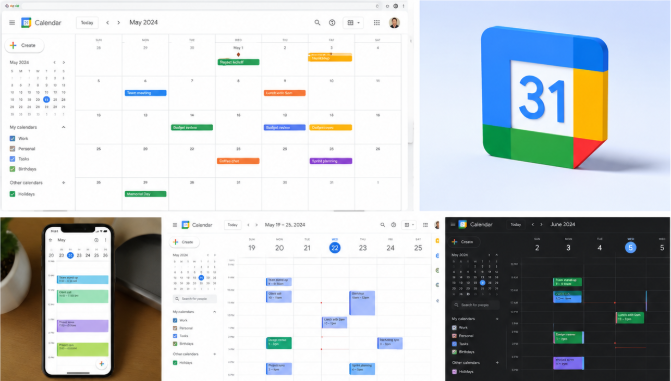
저는 이렇게 나눠서 써요:
- 빨강: 마감일, 절대 놓치면 안 되는 일정
- 파랑: 클라이언트 미팅
- 초록: 개인 일정 (운동, 약속)
- 회색: 참고용 일정 (공휴일, 기념일)
한 화면에 색깔로 구분되니까 오늘 뭐가 중요한지 한눈에 들어와요. 설정 방법은 왼쪽 사이드바에서 캘린더 이름 옆 점 세 개 클릭 → 색상 선택이에요.
2. 반복 일정 + 예외 처리 — 매주 하는 일은 한 번만 입력
매주 월요일 오전에 팀 미팅이 있다면, 매번 새로 입력하고 계신 건 아니죠?
일정 만들 때 “반복 안 함” 드롭다운을 클릭하면 매일, 매주, 매월 반복 설정이 가능해요. 여기까지는 아시는 분들이 많은데, 진짜 유용한 건 특정 날짜만 예외 처리가 된다는 거예요.
예를 들어 매주 월요일 미팅인데 다음 주 월요일만 취소됐다면? 그 날짜 일정만 클릭해서 삭제하면 “이 일정만 삭제할까요, 이후 모든 일정을 삭제할까요?” 선택지가 나와요. “이 일정만” 선택하면 그 주만 빠지고 나머지는 그대로 유지돼요.
3. 다른 사람 캘린더 공유 — 팀원/가족과 일정 공유
구글 캘린더는 특정 캘린더를 다른 사람과 공유할 수 있어요. 팀원과 업무 일정을 공유하거나, 가족끼리 가족 일정을 공유하는 데 유용해요.
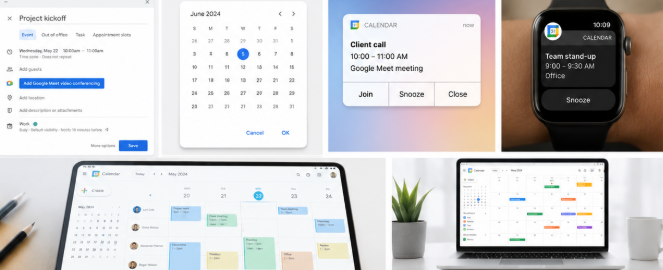
설정 방법:
- 왼쪽 사이드바에서 공유할 캘린더 이름 옆 점 세 개 클릭
- “설정 및 공유” 클릭
- “특정 사용자 또는 그룹과 공유” 에서 이메일 입력
- 권한 설정 (보기만 / 수정 가능 선택)
저는 장기 프로젝트 클라이언트와 마감 캘린더를 공유해서 쓰는데, 따로 메신저로 “다음 마감이 언제예요?” 물어보는 일이 없어졌어요.
4. 구글 Meet 자동 생성 — 미팅 링크를 매번 만들 필요 없다
일정을 만들 때 “구글 Meet 화상 회의 추가” 버튼을 누르면 자동으로 Meet 링크가 생성돼요. 그리고 초대받은 사람에게 이메일로 링크가 자동 발송됩니다.
매번 Zoom 링크 복사해서 카톡으로 보내고, 다시 확인 메시지 보내는 번거로움이 없어지는 거예요. 구글 워크스페이스 계정이 없어도 개인 구글 계정으로 무료로 쓸 수 있어요.
5. 목표(Goals) 기능 — AI가 빈 시간에 일정을 자동 배치
이게 제일 잘 모르는 기능이에요. 구글 캘린더 모바일 앱에만 있는 기능인데, “목표” 를 설정하면 AI가 알아서 빈 시간을 찾아서 일정을 넣어줘요.
예를 들어 “매주 3회, 30분씩 독서”라고 목표를 설정하면, 캘린더를 분석해서 가능한 시간대에 자동으로 일정을 배치해줘요. 다른 일정이 생기면 자동으로 옮겨주기도 하고요.
설정 방법은 구글 캘린더 앱 → 하단 + 버튼 → “목표” 선택이에요.
마무리
구글 캘린더, 사실 제대로 쓰면 웬만한 유료 일정 관리 앱보다 낫습니다. 특히 구글 워크스페이스(Gmail, 드라이브, Meet)와 연동이 자연스럽다는 게 가장 큰 장점이에요. 저는 이번 5월 가정에 달에 휴무일도 많아서 일정관리하기가 버거웠지만, 나름 꿀팁들로 유용하게 잘 정리해서 보냈어요~
오늘 소개한 5가지 중에 하나만 골라서 써보신다면, 저는 색상 분류를 추천해요. 5분이면 설정 끝나고, 효과는 바로 다음 날부터 느껴지거든요.