자동화 툴(Zapier, Make, n8n) 얘기를 계속하다 보니 “돈이 드네요…”라고 아쉬워하시는 분들이 많았습니다. 그래서 오늘은 완전 공짜로 쓸 수 있는 자동화 도구를 하나 소개할게요. 구글 앱스 스크립트(Google Apps Script)입니다.
이름에 “스크립트”라는 말이 있어서 겁먹으실 수 있는데, 저도 처음엔 그랬어요. 그런데 요즘은 ChatGPT나 Claude한테 원하는 기능 설명하면 코드를 바로 만들어주거든요. 붙여넣기만 하면 됩니다. 그렇다고 이 글이 AI 코딩 글은 아니고, 진짜 수준에서 설명드릴게요.
앱스 스크립트가 뭔가요
구글에서 공짜로 제공하는 “구글 서비스 자동화 도구”입니다. Gmail, Google Drive, Google Sheets, Google Docs, Google Calendar 같은 구글 서비스들을 서로 연동해서 뭔가 시키는 걸 쉽게 만들 수 있어요.
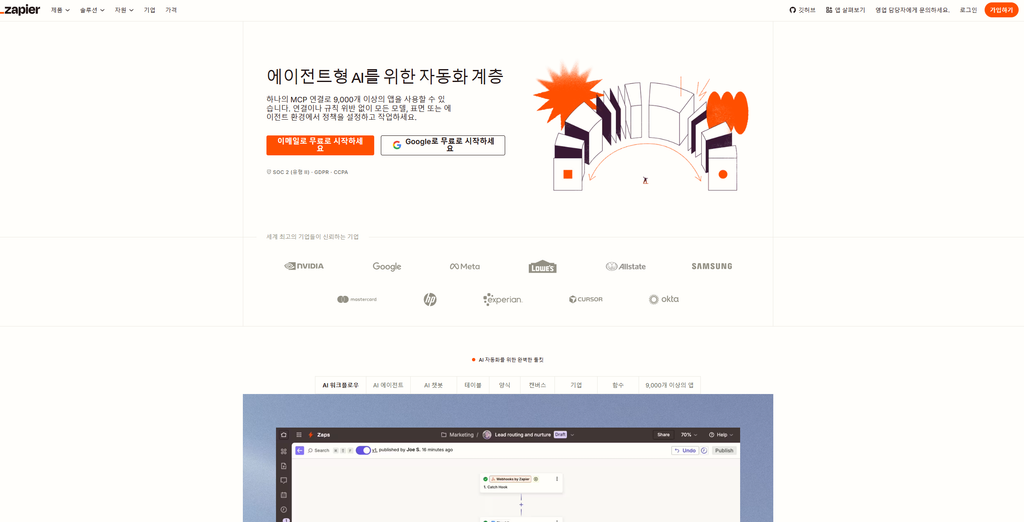
Zapier와 비교하면
- Zapier: 구글 + 다른 수천 개 서비스 / 유료 / 그림 그리듯 설정
- 앱스 스크립트: 구글 서비스만 / 무료 / 코드 몇 줄 필요
즉 구글 생태계 안에서만 놀 거면 앱스 스크립트가 훨씬 유리합니다. 무료인 데다 실행 횟수 제한도 관대해요.
비용으로 따지면 얼마나 아낄 수 있나
Zapier 유료 플랜은 워크플로 개수나 실행 횟수에 따라 월 2~3만 원대부터 시작해서, 자동화가 많아질수록 요금이 올라가는 구조입니다. 반면 앱스 스크립트는 구글 계정만 있으면 몇 개를 만들어도 추가 비용이 없습니다. 구글 서비스 안에서만 자동화가 필요한 소상공인이나 1인 사업자라면, 이 차이만으로도 연간 수십만 원을 아낄 수 있습니다. 물론 구글 생태계를 벗어난 서비스(카카오, 슬랙 등)와 연동하려면 별도 API 설정이 필요해서 초반 진입장벽은 조금 있는 편입니다.
오늘 만들 것: 휴가 자동응답 메일
제 주변 지인 중에 온라인 쇼핑몰 운영하시는 분이 있어요. 평일에 문의 메일이 30~50통씩 오는데, 주말에는 접수만 해두고 월요일에 답장하는 식이에요. 그 주말 동안 고객들이 “답변이 왜 안 오냐”고 불안해하는 문제가 있었거든요.
이걸 앱스 스크립트로 이렇게 해결했어요.
토요일/일요일에 특정 이메일 주소로 메일이 오면, 즉시 “주말에는 쉬는데, 월요일 오전에 꼭 답장드립니다” 자동 회신을 보내기.
Gmail에 기본 제공되는 “휴가 중 자동응답” 기능은 전체 메일에 자동응답이 나가기 때문에 회사 내부 메일에도 발송되는 문제가 있어요. 앱스 스크립트로 하면 “특정 조건에만 발송”이 가능해져요.
단계별 만들기
1단계. 앱스 스크립트 열기
구글 드라이브(drive.google.com)에 접속 → “새로 만들기” → “더보기” → “Google 앱스 스크립트”. 처음이면 이 메뉴가 안 보일 수 있는데, “연결할 앱 더보기”에서 검색해서 추가하면 됩니다.
직접 script.google.com으로 들어가기
드라이브를 거치지 않고 바로 만들고 싶다면 브라우저에서 script.google.com에 접속해서 “새 프로젝트”를 눌러도 됩니다. 이 경우 프로젝트가 드라이브의 별도 폴더 없이 독립적으로 만들어지는 차이가 있을 뿐, 기능은 동일합니다. 여러 프로젝트를 관리해야 한다면 드라이브 폴더별로 정리되는 첫 번째 방법이 나중에 찾기 편합니다.
2단계. 코드 붙여넣기
빈 편집기 창이 나오면, 기본 코드를 다 지우고 아래 내용을 복붙하세요.
function autoReplyWeekend() {
  // 주말인지 확인 (토요일=6, 일요일=0)
  const day = new Date().getDay();
  if (day !== 0 && day !== 6) {
    return; // 주말 아니면 종료
  }

  // 최근 1시간 내 받은 메일 중 답장 안 한 것만 검색
  const threads = GmailApp.search('is:inbox newer_than:1h -label:자동응답완료');

  threads.forEach(thread => {
    const message = thread.getMessages()[0];
    const senderEmail = message.getFrom();

    // 회사 내부 메일은 제외 (도메인이 @mycompany.com인 경우)
    if (senderEmail.includes('@mycompany.com')) {
      return;
    }

    // 자동 회신 보내기
    thread.reply('안녕하세요!\n\n' +
      '주말에는 업무를 하지 않아 답변이 월요일 오전에 가능합니다.\n' +
      '문의 주셔서 감사합니다. 월요일 오전 10시까지 꼭 답장드리겠습니다.\n\n' +
      '감사합니다.');

    // 처리 완료 라벨 달기
    const label = GmailApp.getUserLabelByName('자동응답완료') ||
                  GmailApp.createLabel('자동응답완료');
    thread.addLabel(label);
  });
}
3단계. 저장하고 프로젝트 이름 짓기
Ctrl + S로 저장합니다. 첫 저장 시 프로젝트 이름을 정해야 하는데 “주말 자동응답”처럼 한글로 해도 됩니다.
4단계. 처음 실행 — 권한 승인
상단의 “실행” 버튼을 누릅니다. 처음에는 구글이 “이 스크립트가 내 메일에 접근하는 거 맞죠?”라고 권한 승인을 물어봐요.
- “검토되지 않은 앱” 경고가 뜨면 → “고급” → “이동”
- 체크박스 다 체크하고 “허용”
여기서 막히는 분들이 많은데, 이건 내가 만든 스크립트니까 당연히 허용해야 합니다. 남의 수상한 앱에 권한을 주는 게 아니에요.
5단계. 트리거 설정 (자동 실행)
코드는 만들어도 누가 실행을 눌러줘야 돌아갑니다. 자동으로 매 시간 실행되도록 트리거를 설정합니다.
- 좌측 메뉴에서 “트리거”(시계 모양 아이콘) 클릭
- 우측 하단 “트리거 추가” 클릭
- 설정:
- 실행할 함수:
autoReplyWeekend - 이벤트 소스: “시간 기반”
- 간격: “시간 타이머” → “1시간마다”
- 실행할 함수:
- 저장
이제 매 시간마다 자동으로 실행됩니다. 주말에 메일이 오면 1시간 안에 자동 회신이 나갑니다.
코드 살짝 바꿔보기 — 나만의 조건 만들기
이 코드를 그대로 복사해도 되지만, 몇 군데만 바꾸면 내 상황에 맞게 커스터마이징할 수 있습니다. 코드 안 @mycompany.com 부분을 실제 회사 도메인으로 바꾸면 내부 메일 제외 조건이 정확해집니다. newer_than:1h 부분의 숫자를 바꾸면 검색 범위(몇 시간 이내 메일까지 확인할지)를 조절할 수 있고, 트리거 간격을 30분마다로 촘촘하게 잡으면 응답 속도가 더 빨라집니다. 회신 문구 안의 텍스트도 자유롭게 바꿔서 회사 톤에 맞게 다듬으면 됩니다. 이렇게 코드 몇 줄만 손보면 주말 자동응답 외에도 “특정 키워드가 포함된 메일에만 반응하기”, “특정 요일에만 실행하기” 같은 변형도 어렵지 않게 만들 수 있습니다.
트러블슈팅 — 자주 겪는 문제들
권한 승인 화면이 계속 안 뜬다면
브라우저 팝업 차단이 원인인 경우가 많습니다. 주소창 옆 팝업 차단 아이콘을 확인하고 허용으로 바꾼 뒤 다시 실행 버튼을 눌러보세요.
트리거를 설정했는데 자동 실행이 안 된다면
트리거 목록 화면에서 해당 트리거 옆에 오류 표시가 있는지 확인하세요. 보통 코드 안 함수 이름과 트리거에 등록한 함수 이름이 정확히 일치하지 않아서 생기는 문제입니다. 대소문자까지 똑같아야 합니다.
같은 메일에 자동 회신이 중복으로 발송된다면
코드에 있는 라벨링 로직이 제대로 작동하지 않는 경우입니다. “자동응답완료” 라벨이 실제로 지메일에 생성됐는지, 그리고 검색 조건에 “-label:자동응답완료”가 정확히 들어갔는지 다시 확인해보세요.
실행은 되는데 메일이 안 나간다면
Gmail 발송 한도(하루 100통)를 이미 채웠을 가능성이 있습니다. 실행 로그(왼쪽 메뉴의 “실행” 항목)에서 오류 메시지를 확인하면 원인을 정확히 알 수 있습니다.
응용 예시
앱스 스크립트 기본을 익히시면 이런 것도 가능해져요.
- 매일 오전 9시에 “오늘 일정 요약”을 카톡 알림으로 받기 (카카오 API 연동)
- 구글 폼 응답이 오면 자동으로 관리자 메일 발송
- 스프레드시트에 데이터 추가되면 슬랙 알림
- 매주 월요일 아침에 지난주 매출 자동 집계 → 메일 발송
- 특정 발신자 메일 자동 분류 + 라벨링
응용 예시를 조금 더 구체적으로 보면, “매일 오전 9시 일정 요약” 자동화는 캘린더 API로 오늘 일정을 불러와 텍스트로 정리한 뒤 카카오톡 알림톡 API로 전송하는 방식으로 짤 수 있고, “구글 폼 응답 시 자동 메일 발송”은 폼 제출을 감지하는 트리거를 걸어 응답 내용을 바로 담당자에게 전달하는 식으로 동작합니다. “스프레드시트 데이터 추가 시 슬랙 알림”은 시트 편집을 감지해서 새로 추가된 행의 내용을 슬랙 웹훅으로 보내는 구조라, 여기 소개한 메일 자동응답과 코드 골격 자체는 크게 다르지 않습니다.
주의사항
1. 실행 한도
앱스 스크립트는 무료지만 하루 실행 시간에 제한이 있어요. 일반 계정은 하루 90분 실행시간, 이메일 발송 하루 100통까지. 웬만한 개인 용도로는 충분합니다.
2. 보안
코드 안에 비밀번호나 API 키 같은 걸 직접 적지 마세요. “스크립트 속성(Script Properties)” 기능을 써서 별도로 관리하는 게 안전합니다.
3. ChatGPT/Claude로 코드 만들 때
“앱스 스크립트로 ~~ 하는 코드 작성해줘”라고 하면 AI가 만들어줘요. 근데 그대로 쓰기 전에 꼭 코드를 한번 읽어보세요. AI가 가끔 엉뚱한 함수를 쓰기도 합니다. 간단한 로직이면 구글 검색도 같이 해보시고요.
실제 적용 후기
앞서 소개한 지인의 쇼핑몰에 이 코드를 적용하고 한 달을 지켜봤습니다. 적용 전에는 월요일 오전마다 “주말에 메일 드렸는데 확인 부탁드립니다”라는 재촉 메일이 5~6통씩 왔는데, 자동응답을 붙인 뒤로는 이런 재촉 메일이 거의 사라졌습니다. 고객 입장에서는 “확인은 됐구나”라는 안도감만 있어도 불만이 크게 줄어드는 것 같습니다. 다만 초반에는 자동응답 문구가 너무 딱딱해서 “로봇 같다”는 피드백이 한 번 있었는데, 문구에 이모지를 하나 넣고 말투를 조금 부드럽게 바꾸니 반응이 훨씬 좋아졌습니다. 완벽한 코드보다 문구 톤이 실제 고객 경험에 더 큰 영향을 준다는 걸 느꼈습니다.
자주 묻는 질문
앱스 스크립트를 쓰려면 코딩을 배워야 하나요?
처음부터 직접 짤 필요는 없습니다. 이 글의 코드처럼 이미 완성된 예제를 그대로 복사해서 쓰거나, ChatGPT나 Claude에게 원하는 동작을 설명하고 코드를 받아서 붙여넣는 정도로 충분합니다. 다만 코드에서 이메일 주소나 시간 조건처럼 자신에게 맞게 바꿔야 하는 부분은 최소한으로라도 읽을 줄 아는 게 좋습니다.
회사 구글 워크스페이스 계정에서도 똑같이 되나요?
됩니다. 다만 회사 관리자가 앱스 스크립트 실행이나 외부 앱 권한 승인을 제한해둔 경우, “검토되지 않은 앱” 단계에서 막힐 수 있습니다. 이런 경우 회사 IT 담당자에게 권한 승인을 요청해야 합니다.
스크립트가 실수로 이상한 메일을 보내면 어떻게 하나요?
트리거를 잠시 꺼두면(삭제하거나 비활성화) 즉시 멈출 수 있습니다. 처음 만들 때는 자기 자신에게만 테스트 메일이 가도록 조건을 걸어서 충분히 검증한 뒤에 실제 계정에 적용하는 걸 추천합니다.
개인 지메일과 회사 지메일 둘 다에 적용하고 싶으면 어떻게 하나요?
계정마다 별도로 프로젝트를 만들어야 합니다. 앱스 스크립트는 실행 당시 로그인된 계정의 Gmail에만 접근하기 때문에, 계정을 바꿔가며 각각 script.google.com에서 새로 설정해야 합니다.
무료 실행 한도를 넘기면 어떻게 되나요?
그날은 더 이상 스크립트가 실행되지 않고, 다음 날 자정(태평양 표준시 기준)에 한도가 초기화됩니다. 개인 용도로 하루 90분 실행 시간을 넘기는 경우는 거의 없지만, 대량 메일 처리 로직을 짤 때는 이 한도를 염두에 두는 게 좋습니다.
여러 자동화를 동시에 걸어도 되나요?
됩니다. 트리거는 여러 개를 동시에 등록할 수 있어서, 주말 자동응답과 매출 집계 메일 발송을 같은 계정에서 동시에 돌릴 수 있습니다. 다만 각 스크립트가 실행 시간을 나눠 쓰기 때문에, 무거운 작업을 여러 개 걸어두면 하루 90분 한도를 더 빨리 채울 수 있다는 점만 기억해두세요.
앱스 스크립트는 “내가 써야 하는 서비스는 구글 서비스들이다”라는 분께 딱입니다. 구글 생태계 안에서는 Zapier보다 더 깊이 있게 자동화할 수 있고, 완전 무료라는 점이 최강점이에요. 한 번 맛들이면 블로그에 글 쓸 시간이 주말에만 확 늘어납니다.