구글 드라이브 계정은 있는데 그냥 파일 저장하는 용도로만 쓰는 분들 많으시죠? 저도 오랫동안 그랬어요. 그냥 사진이랑 문서 백업하는 창고 정도로만 생각했는데 제대로 활용하니까 진짜 업무 효율이 달라지더라고요. 무료로 15GB나 주는데 이것만 쓰기엔 아까운 기능들이 너무 많아요. 오늘은 구글 드라이브를 제대로 쓰는 방법들을 정리해드릴게요.
구글 드라이브 기본 정보

구글 계정만 있으면 15GB를 무료로 쓸 수 있어요. 구글 드라이브, 지메일, 구글 포토가 이 15GB를 공유해서 써요. 15GB 넘으면 유료 플랜으로 업그레이드해야 하는데 100GB가 월 2,900원 정도로 저렴한 편이에요.
기능 1. 구글 문서, 스프레드시트, 프레젠테이션
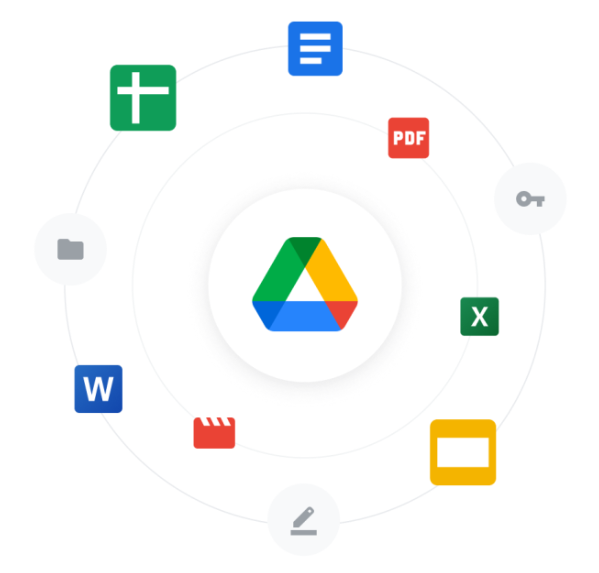
마이크로소프트 오피스처럼 문서, 엑셀, 파워포인트를 웹 브라우저에서 무료로 쓸 수 있어요. 설치도 필요 없고 저장도 자동으로 되니까 저장 버튼 누르는 거 깜빡할 걱정이 없어요.
특히 여러 명이 같은 문서를 동시에 편집할 수 있는 기능이 정말 유용해요. 팀 프로젝트할 때 서로 수정한 내용이 실시간으로 반영되거든요. 누가 어떤 부분을 수정했는지도 다 기록에 남아요.
기능 2. 어디서든 접근 가능
집 컴퓨터에서 작업하던 파일을 회사 컴퓨터에서 이어서 할 수 있어요. 스마트폰에서도 되고요. USB 들고 다닐 필요가 없어집니다.
저는 구글 드라이브 쓰면서 USB 메모리를 거의 안 쓰게 됐어요. 어디서든 로그인만 하면 내 파일에 접근할 수 있으니까요.
기능 3. 오프라인에서도 사용
인터넷 없어도 구글 드라이브 파일을 볼 수 있어요. 미리 오프라인 사용 설정을 해두면 인터넷 없는 환경에서도 문서 편집이 가능하고 인터넷 연결되면 자동으로 동기화돼요.
드라이브 → 파일 오른쪽 점 세 개 → 오프라인에서 사용 설정하면 됩니다.
기능 4. 파일 공유와 권한 설정
파일이나 폴더를 다른 사람과 쉽게 공유할 수 있어요. 공유할 때 권한을 세 가지로 설정할 수 있어요.
뷰어는 파일을 볼 수만 있고, 댓글 작성자는 댓글만 달 수 있고, 편집자는 직접 수정도 할 수 있어요. 중요한 파일은 뷰어 권한만 주고 수정이 필요한 파일만 편집자 권한을 주면 돼요.
링크로 공유하면 구글 계정 없는 사람도 파일을 볼 수 있어서 편합니다.
기능 5. 구글 드라이브 검색 기능
파일이 많아지면 찾기 힘들어지죠. 구글 드라이브 검색창이 생각보다 강력해요. 파일 이름뿐만 아니라 파일 내용까지 검색이 돼요.
예를 들어 “마케팅 전략” 이라고 검색하면 파일 이름에 그 단어가 없어도 문서 내용에 그 단어가 있으면 찾아줘요. 오래된 파일도 내용 키워드로 찾을 수 있어서 편합니다.
기능 6. 사진 스캔 기능
구글 드라이브 모바일 앱에서 카메라 아이콘을 탭하면 문서 스캔 기능이 있어요. 종이 문서를 카메라로 찍으면 자동으로 PDF로 변환해서 드라이브에 저장해줍니다.
영수증, 계약서, 명함 같은 것들을 스캔해서 저장해두면 나중에 찾기 편해요. 별도 스캔 앱 없이 구글 드라이브만으로 충분합니다.
기능 7. AI 기능 활용 (Gemini 연동)

구글 드라이브에 Gemini AI가 연동되어 있어요. 드라이브에 저장된 파일 내용을 AI가 요약하거나 분석해줄 수 있어요. 긴 문서를 빠르게 파악할 때 유용합니다.
드라이브 검색창에서 “AI로 요약” 옵션을 활용하거나 구글 문서에서 Gemini 아이콘을 클릭하면 돼요.
구글 드라이브 정리 꿀팁
파일이 많아지면 관리가 어려워져요. 저는 이렇게 정리해요.
폴더를 연도별로 만들어두고 그 안에 업무, 개인, 사진 폴더를 만들어요. 자주 쓰는 파일은 별표(★) 표시해두면 즐겨찾기처럼 빠르게 접근할 수 있어요. 드라이브 왼쪽 메뉴에서 “별표 표시됨” 클릭하면 바로 나와요.
이것저것 따지면 만족할만한건 결국 큰 돈을 들여 나만에 저장서버를 구축하는것일 겁니다. 하지만 그런것에 대한 최대한에 효율 및 가성비로 따지자면 구글드라이브 만한게 없다고 판단됩니다. 구글 드라이브는 그냥 파일 저장 창고가 아니에요. 문서 작업, 협업, 백업, 스캔까지 다 되는 올인원 툴이에요. 무료로 15GB나 주는데 기본 기능만 쓰기엔 너무 아깝습니다. 오늘 소개한 기능들 하나씩 써보시면 “이게 됐어?” 싶은 순간이 분명히 있을 거예요.