IT분야에 종사하면서 타이핑 만큼이나 많이 하는게 화면 캡쳐 입니다.. 기록이 답이기 때문입니다. 증거이나, 증명이자..팩트가 되기 때문 입니다..화면 캡처하는 방법이 하나인 줄 알았는데 알고 보니 윈도우에만 여러 가지 방법이 있더라고요. 저도 오랫동안 PrtSc 버튼 하나만 쓰다가 다른 방법들 알고 나서 훨씬 편해졌어요. 상황마다 더 편한 방법이 다르거든요. 오늘은 윈도우에서 화면 캡처하는 방법을 전부 정리해드릴게요. 여러분들도 끝까지 읽어보시고 나한테 가장 적합한 방법을 찾아보세요!
방법 1. Win + Shift + S (가장 많이 쓰는 방법)
솔직히 이거 하나만 알아도 충분합니다. 누르면 화면이 어두워지면서 캡처 모드로 바뀌고 원하는 영역을 드래그해서 캡처할 수 있어요. 캡처한 이미지는 클립보드에 바로 복사되니까 카카오톡이나 슬랙, 이메일에 Ctrl+V로 바로 붙여넣기 할 수 있습니다.
캡처 모드도 네 가지나 돼요. 사각형으로 드래그하는 직사각형 모드, 자유롭게 그려서 캡처하는 자유형 모드, 특정 창만 캡처하는 창 모드, 전체 화면을 캡처하는 전체 화면 모드. 저는 99% 직사각형 모드만 사용합니다..
방법 2. PrtSc (Print Screen)
키보드 오른쪽 상단에 있는 버튼이에요. 누르면 현재 화면 전체가 클립보드에 복사됩니다. 그냥 PrtSc만 누르면 클립보드에만 저장되니까 그림판이나 다른 프로그램에 붙여넣기 해서 저장해야 해요.
Alt + PrtSc 누르면 현재 활성화된 창만 캡처돼요. 여러 창이 열려있을 때 특정 창만 캡처하고 싶을 때 유용합니다.
Win + PrtSc 누르면 전체 화면이 자동으로 파일로 저장돼요. 저장 위치는 내 PC → 사진 → 스크린샷 폴더도 이동하면 됩니다.
방법 3. 캡처 도구 (Snipping Tool)
시작 버튼에서 “캡처 도구” 검색하면 나오는 기본 앱이에요. Win + Shift + S랑 비슷한데 캡처 후 편집 기능이 더 풍부해요. 화살표 그리기, 텍스트 추가, 형광펜 표시 같은 기능을 캡처 직후에 바로 할 수 있어요.
업무용 화면 설명 자료 만들 때 유용합니다. 캡처하고 화살표로 “여기 클릭하세요” 표시해서 바로 전송할 수 있거든요.
방법 4. Xbox Game Bar (게임 및 화면 녹화)
Win + G 누르면 게임 바가 열려요. 여기서 화면 녹화도 할 수 있고 스크린샷도 찍을 수 있어요. 게임할 때 주로 쓰는 기능인데 일반 프로그램 화면 녹화할 때도 됩니다.
Win + Alt + PrtSc — 현재 창 스크린샷 Win + Alt + R — 화면 녹화 시작/중지
녹화된 파일은 내 PC → 동영상 → 캡처 폴더에 저장돼요.
방법 5. GoFullPage 확장프로그램 (웹페이지 전체 캡처)
앞에서도 소개했는데 크롬 확장프로그램이에요. 스크롤해야 보이는 긴 웹페이지를 한 장으로 캡처할 수 있어요. 일반 캡처 방법으로는 화면에 보이는 것만 캡처되는데 GoFullPage는 페이지 전체를 다 잡아줍니다.
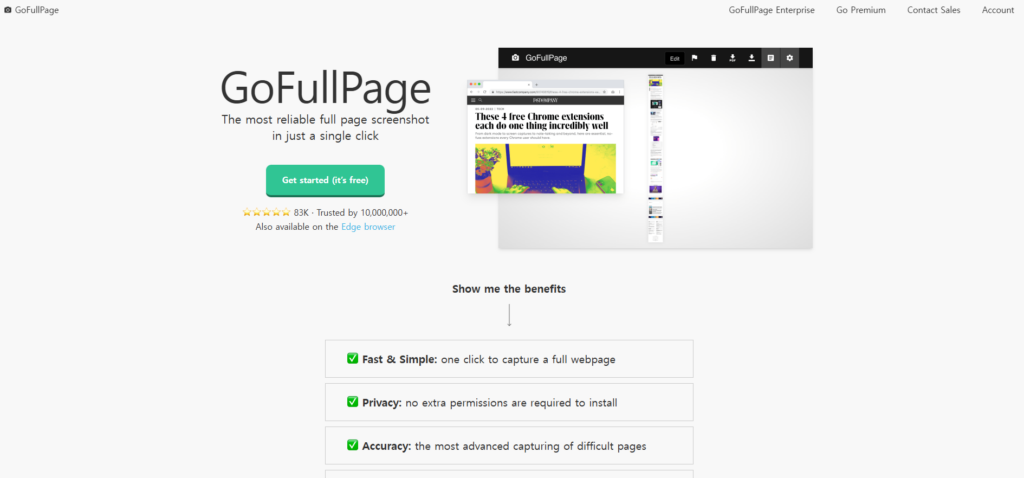
블로그 페이지나 긴 문서를 통째로 저장해야 할 때 진짜 유용해요.
방법 6. Ez capture 프로그램(다양한 캡처기능과 녹화까지)
제가 요즘 사용하는 가장 최애 프로그램 입니다. 너무 편리합니다. 무료로 다 커버가 됩니다. 일반 스샷부터, 분할모니터 선택캡쳐, 스크롤캡쳐 등등 거기다 녹화까지!! 만능 캡쳐프로그램이라고 장담합니다~! 이건 분야를 막론하고 호환성이 너무좋아서 정말 유용합니다. 여러분들도 한 번쯤 사용해 보시길 적극 권장 드려봅니다!
블로그 페이지나 긴 문서를 통째로 저장해야 할 때 진짜 유용해요.
상황별 추천 방법 정리
| 상황 | 추천 방법 |
|---|---|
| 일부 영역만 캡처 | Win + Shift + S |
| 전체 화면 캡처 후 파일 저장 | Win + PrtSc |
| 캡처 후 바로 편집 필요 | 캡처 도구 |
| 화면 녹화 | Xbox Game Bar |
| 웹페이지 전체 캡처 | GoFullPage |
마무리
평소에 캡처 많이 하는 분들이라면 Win + Shift + S 하나로 사용하시는 분들이 대부분이시겠지만, 이번 포스팅으로 알게 된 프로그램이 있다면 ㅎ한번 씩 직접 사용해보시길 추천합니다. 생각지도 못하게 아~ 이런게 나한테 편리하네? 하는 프로그램이 분명히 있을 것입니다.! 업무에 효율이 올라가고 손목이편안해 집니다!